Herramientas de prospección
El menú Prospección reúne las herramientas de listas de BlockLot: búsquedas que encuentran, en toda la ciudad, edificios en una situación en la que vale la pena actuar.
La página de una propiedad le cuenta todo sobre un edificio. La prospección va en sentido contrario: usted describe una situación —por ejemplo, un dueño que lleva décadas con el edificio, un gravamen (lien) registrado o un local comercial vacío— y BlockLot enumera los edificios que coinciden. Cada lista se construye a partir del registro público, y cada fila abre la página completa del edificio.
Cómo llegar
Prospección (Prospecting) está en el encabezado de todas las páginas, haya iniciado sesión o no. En una computadora abre un menú con una línea por herramienta y una nota breve sobre lo que encuentra cada una; la última línea, Todas las herramientas de prospección → (All prospecting tools →), abre la página de Prospección. En un teléfono, el encabezado muestra un simple enlace Prospección que lleva directamente a esa página.
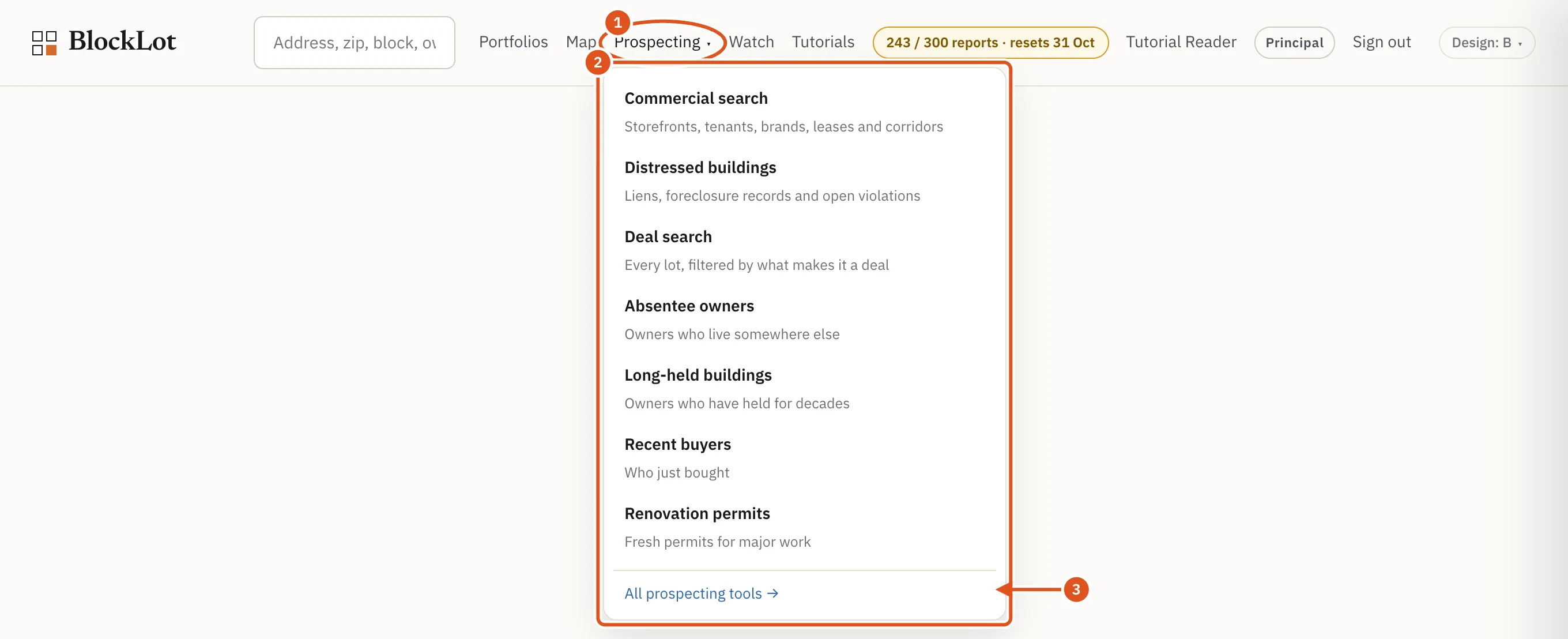
- Abrir el menú
- Una línea por herramienta
- La página de Prospección
La página de Prospección, con el título Encuentre edificios en una situación en la que vale la pena actuar (Find buildings in a situation worth acting on), muestra las mismas herramientas como mosaicos, cada uno con un párrafo que describe lo que enumera. Haga clic en un mosaico para abrir la herramienta.
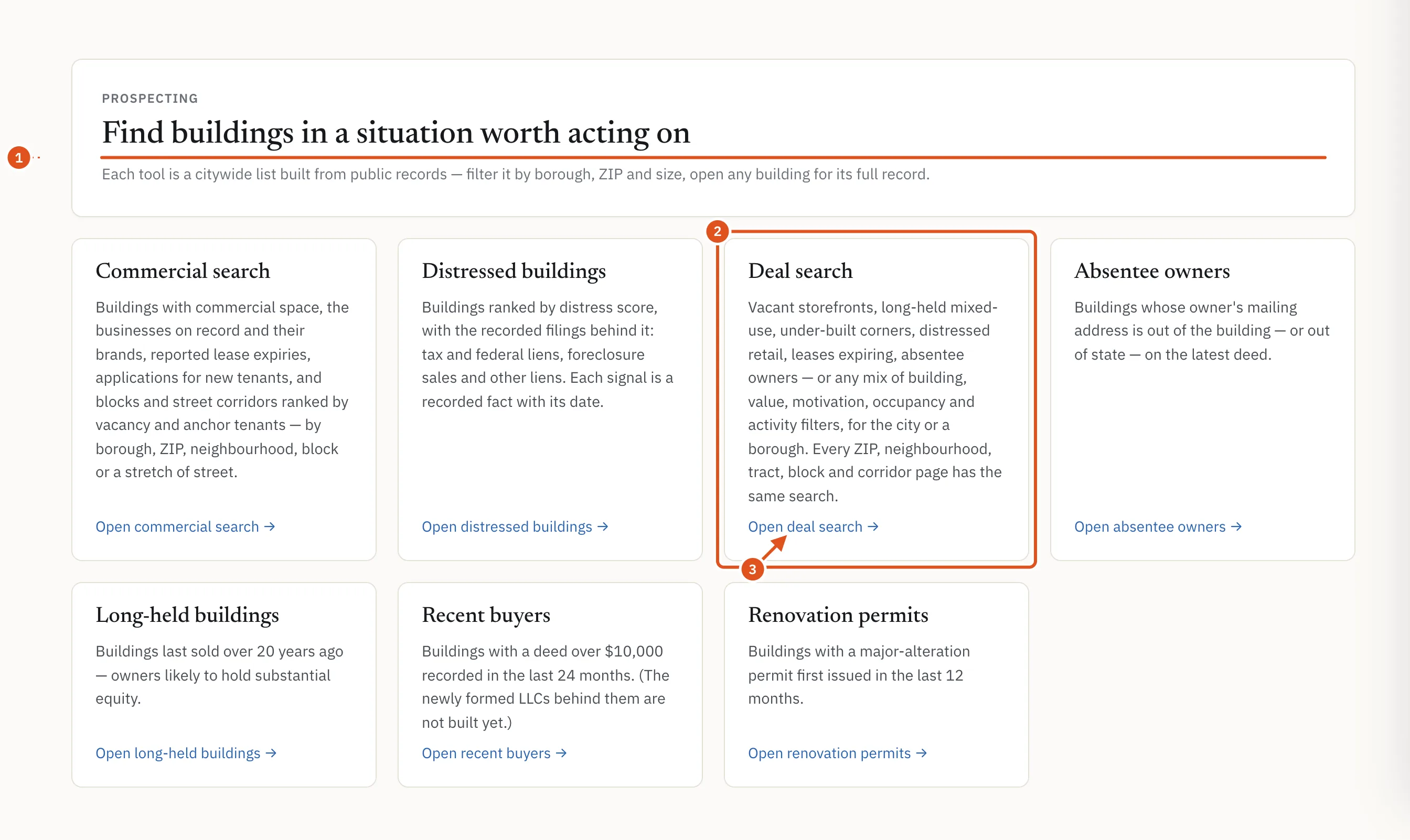
- Para qué sirve la prospección
- La búsqueda detrás de la mayoría de las herramientas
- Abre la herramienta
Las herramientas
- Búsqueda comercial (Commercial search) encuentra locales comerciales, oficinas, los negocios registrados y sus marcas, los vencimientos de contratos de arrendamiento (leases) reportados y las solicitudes de nuevos negocios, y clasifica manzanas (blocks) y corredores comerciales, para toda la ciudad, un distrito (borough), un código ZIP, un vecindario, una manzana o un tramo de calle. Consulte Búsqueda comercial.
- Edificios en dificultades (Distressed buildings) enumera edificios según el índice de dificultades de BlockLot y los registros que la sustentan, como gravámenes fiscales y federales, ventas por ejecución hipotecaria y otros cargos registrados. Consulte Edificios en dificultades.
- Búsqueda de oportunidades (Deal search) filtra todos los lotes fiscales (tax lots) de la ciudad o de un distrito por edificio, valor, motivación, ocupación y actividad, y la misma búsqueda aparece en cada página de código ZIP, vecindario, sector censal, manzana y corredor. Consulte Búsqueda de oportunidades.
- Dueños ausentes (Absentee owners), Edificios de larga tenencia (Long-held buildings), Compradores recientes (Recent buyers) y Permisos de renovación (Renovation permits) abren la búsqueda de oportunidades con una de sus búsquedas predefinidas ya aplicada. Búsquedas de oportunidades predefinidas explica con exactitud qué encuentra cada una.
Lo que usted ve depende de su cuenta
La página de Prospección solo describe las herramientas, así que cualquiera puede leerla. La página de cada herramienta decide lo que usted ve:
- Sin una cuenta, usted ve los recuentos: cuántos edificios coinciden con una búsqueda y cómo se reparten por señal, distrito o vecindario. No ve cuáles son esos edificios.
- Con un plan, usted ve cada edificio, puede ir a su página y, donde la herramienta lo muestra, ve a su dueño.
- Abrir una lista se descuenta del cupo mensual de informes de su plan. Una búsqueda (un lugar más un conjunto de filtros) es un informe. Ordenar, pasar las páginas de resultados y volver a cargar la misma búsqueda dentro del mismo período no se cuentan de nuevo. La página de su cuenta muestra cuánto del cupo ha usado.
Cuentas y planes explica lo que ve cada tipo de cuenta, y /pricing enumera los planes.
Consejos
- Empiece con algo amplio y vaya acotando. Haga una búsqueda para un distrito, mire los recuentos y luego agregue un filtro o pase a un código ZIP.
- Cada edificio de una lista enlaza a la página de su propiedad. Use el botón de retroceso de su navegador para volver a la lista con los filtros tal como los dejó.
- Para profundizar en un edificio que haya encontrado, consulte Comprobar un edificio antes de actuar.