La página de su cuenta
Su plan, su uso en este período, todos los informes que ha abierto, los códigos promocionales, los dispositivos con sesión iniciada y su contraseña, todo en una sola página.
En la página de su cuenta puede comprobar qué incluye su plan y cuánto ha usado de él, encontrar un edificio que consultó el mes pasado y mantener protegido el acceso a su cuenta.
Cómo llegar
Cuando haya iniciado sesión, haga clic en su nombre en el encabezado. El medidor de uso del encabezado, si su plan lo tiene, abre la misma página.
Sus datos y su plan
La primera tarjeta muestra su nombre, su Correo electrónico (E-mail), su Empresa (Company) si la indicó, y su Plan, con un enlace a Facturación y planes (Billing & plans), donde puede cambiarlo. Consulte Planes y facturación.
Si un código promocional le ha dado un plan por un tiempo, una línea «Promo» («Promoción») indica qué plan es, hasta cuándo dura y a qué plan vuelve su cuenta después.
Su uso
Su uso (Your usage) muestra los informes que ha abierto, frente a lo que permite su plan, en tres períodos:
- Este período (This period): su cupo mensual.
- Últimas 24 horas (Last 24 hours) y Últimos 60 minutos (Last 60 minutes): límites breves que impiden la copia masiva.
Cada línea indica cuándo se reinicia, en hora de Nueva York. Un informe es una página distinta de un edificio, un dueño, una empresa, un negocio, una manzana o un código postal, o una lista de prospección. Volver a abrir el mismo informe en el mismo período es gratis, y también lo son su detalle y su PDF.
La línea debajo de la tabla indica las fechas de su período actual y los informes adicionales que se le hayan sumado. En un plan de pago, su cupo se reinicia en su fecha de facturación.
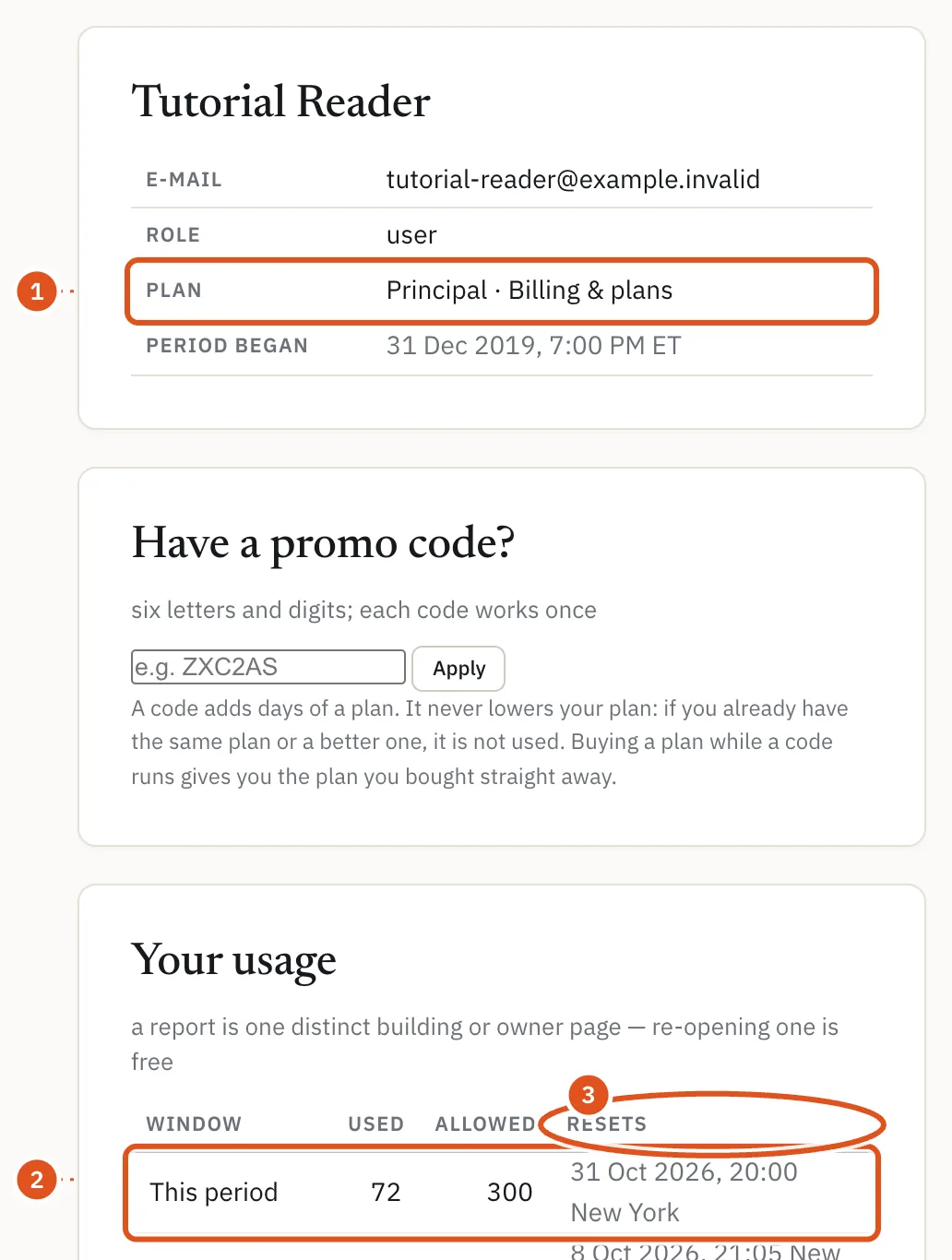
- Su plan
- Cupo mensual
- Cuándo se reinicia cada conteo
Su historial
Su historial (Your history) enumera todo lo que ha abierto, empezando por lo más reciente: edificios, dueños, empresas, páginas de negocios y de zonas, listas de prospección y búsquedas por nombre. Cada fila es un enlace, y los edificios muestran su dirección con el BBL (distrito, manzana y lote) al lado. Use Más antiguos (Older) y Más recientes (Newer) para pasar de una página a otra.
Volver a abrir desde aquí un edificio, un dueño o una empresa es gratis durante el resto del período en que lo abrió por primera vez. Una fila de búsqueda vuelve a ejecutar la búsqueda, y eso cuenta igual que si la escribiera de nuevo.
La página de inicio muestra sus diez elementos más recientes, con un enlace a la lista completa que está aquí.
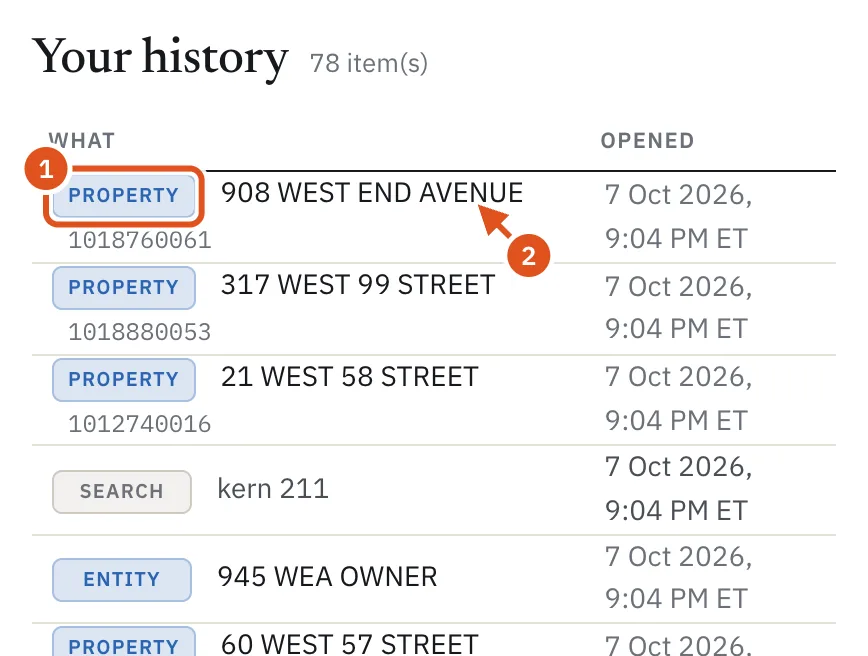
- Qué tipo de página es
- Abre el edificio
Códigos promocionales
Si tiene un código promocional, escríbalo en «Have a promo code?» («¿Tiene un código promocional?») y haga clic en «Apply» («Aplicar»). Los códigos tienen seis letras y dígitos, y cada uno funciona una sola vez. Un código añade días de un plan a su cuenta:
- nunca rebaja su plan, así que si ya tiene el mismo plan o uno mejor, el código no se usa y puede dárselo a otra persona;
- si compra un plan mientras un código está vigente, el plan que compró empieza de inmediato.
Los códigos promocionales no se aplican a las cuentas de empresa, cuyo plan es el de la empresa. Si paga su plan con tarjeta, escriba a billing@blocklot.ai y BlockLot aplicará el código por usted.
Dispositivos con sesión iniciada
«Signed-in devices» («Dispositivos con sesión iniciada») enumera todos los navegadores que tienen la sesión iniciada en su cuenta —cuándo la iniciaron, cuándo se vieron por última vez y qué navegador es cada uno— y cuántos dispositivos permite su plan a la vez. Haga clic en Cerrar sesión (Sign out) junto a cualquier dispositivo que no reconozca o que ya no use para cerrar su sesión. «Sign out here» («Cerrar sesión aquí») cierra la sesión del navegador que está usando.
Si al iniciar sesión en un dispositivo nuevo supera el límite de su plan, se cierra la sesión del dispositivo que la inició hace más tiempo, y un aviso en la parte superior de esta página se lo indica.
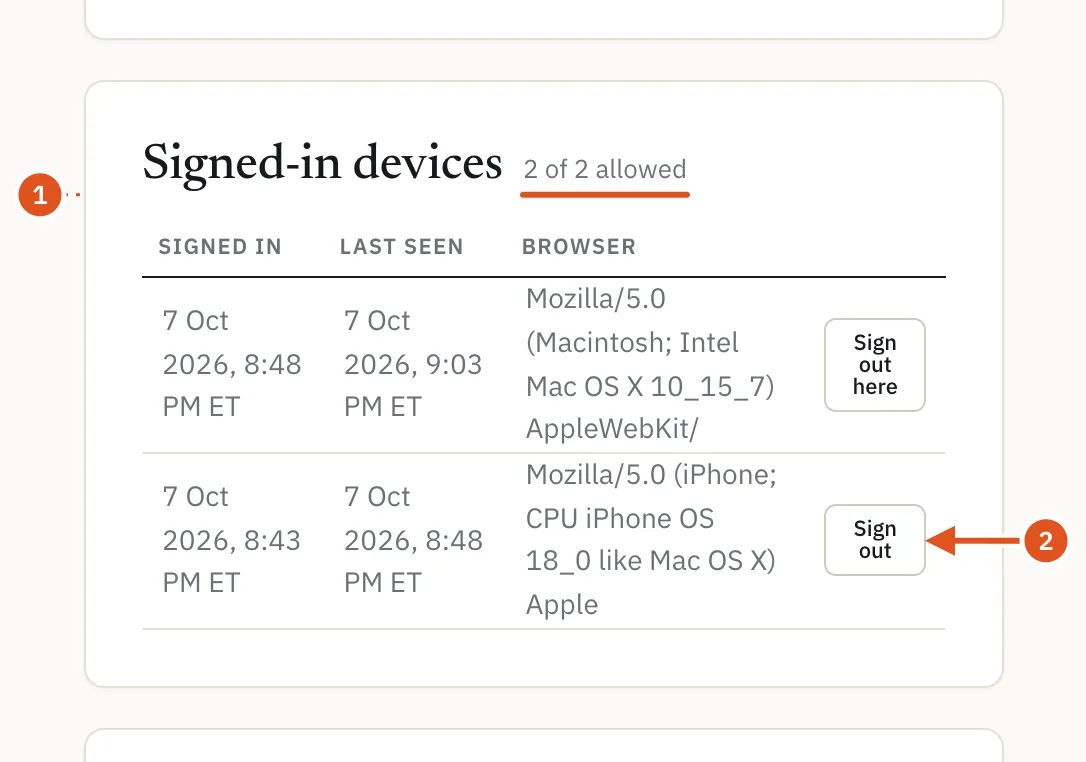
- Dispositivos permitidos
- Cerrar la sesión de ese dispositivo
Cómo cambiar su contraseña
En Cambiar su contraseña (Change your password), escriba su Contraseña actual (Current password), luego la Contraseña nueva (New password) dos veces, y haga clic en Cambiar contraseña (Change password). La contraseña debe tener al menos 12 caracteres y no puede ser una de las contraseñas más comunes.
Al cambiar la contraseña, su sesión sigue iniciada aquí y se cierra en todos los demás dispositivos. Hágalo si cree que otra persona conoce su contraseña. ¿Olvidó su contraseña actual? Cierre sesión y use ¿Olvidó su contraseña? (Forgot password?) en la página de inicio de sesión, como se explica en Cuentas y planes.