Проверьте здание, прежде чем действовать
Проверка здания за один раз: участок и зонирование, владелец, продажи и ипотеки, разрешения, нарушения, залоги и PDF на память.
«Прежде чем выставить его на продажу, выдать под него кредит или сделать предложение: что открытые городские данные говорят об этом здании?» В этом рецепте вы пройдёте страницу объекта сверху вниз, чтобы ничего не пропустить, и в конце получите PDF, который можно сохранить в деле или отправить.
Прежде чем начать
Нужно войти в аккаунт; для имён владельцев и PDF нужен тариф, который их включает (см. тарифы). Открытие полного отчёта по зданию засчитывается в ваш месячный лимит отчётов, а всё, о чём говорится в этом рецепте, находится на этой одной странице.
1. Убедитесь, что это нужный участок
В верхней части страницы проверьте адрес, округ и почтовый индекс (ZIP), а также Налоговый квартал (Block), Налоговый участок (Lot) и BBL — номер «округ — квартал — участок» (borough-block-lot), который определяет налоговый участок (tax lot). Акты о передаче права собственности (deeds), налоговые счета и карты зонирования ведутся по кварталу и участку, поэтому называть нужно именно этот номер. Строкой ниже проверьте класс здания (building class), число помещений и год постройки, а на карте Расположение (Location) — метку; Просмотр улиц (Street View) открывает улицу в новой вкладке. См. Обзор страницы объекта.
2. Изучите участок и зонирование
Карточка Участок и здание (Lot & building) показывает то, что записано в городском файле налоговых участков (PLUTO): Площадь участка (Lot area), Размеры участка (Lot dimensions), Площадь здания (Building area), Этажи (Floors), Год постройки (Year built), Помещения (Units) и — если Департамент финансов (Department of Finance, DOF) выставлял по ним счета — жилые помещения с регулируемой арендной платой. Рядом с BIN (номером здания в Департаменте строительства, Department of Buildings) ссылка Сертификат (C of O) в DOB BIS ↗ (C of O on DOB BIS ↗) открывает официальные сертификаты о вводе в эксплуатацию (certificates of occupancy).
Карточка Зонирование и назначение (Zoning & use) показывает Район зонирования (Zoning district), Вид землепользования (Land use) и коэффициенты плотности застройки (floor area ratios), какой из них Применимый FAR (Governing FAR), а также Воздушные права (Air rights): неиспользованную площадь застройки или отметку о том, что участок, похоже, застроен сверх нормы. Большинство кодов показывают своё значение, если на них нажать. Подробнее — в статье Расположение, участок и зонирование.
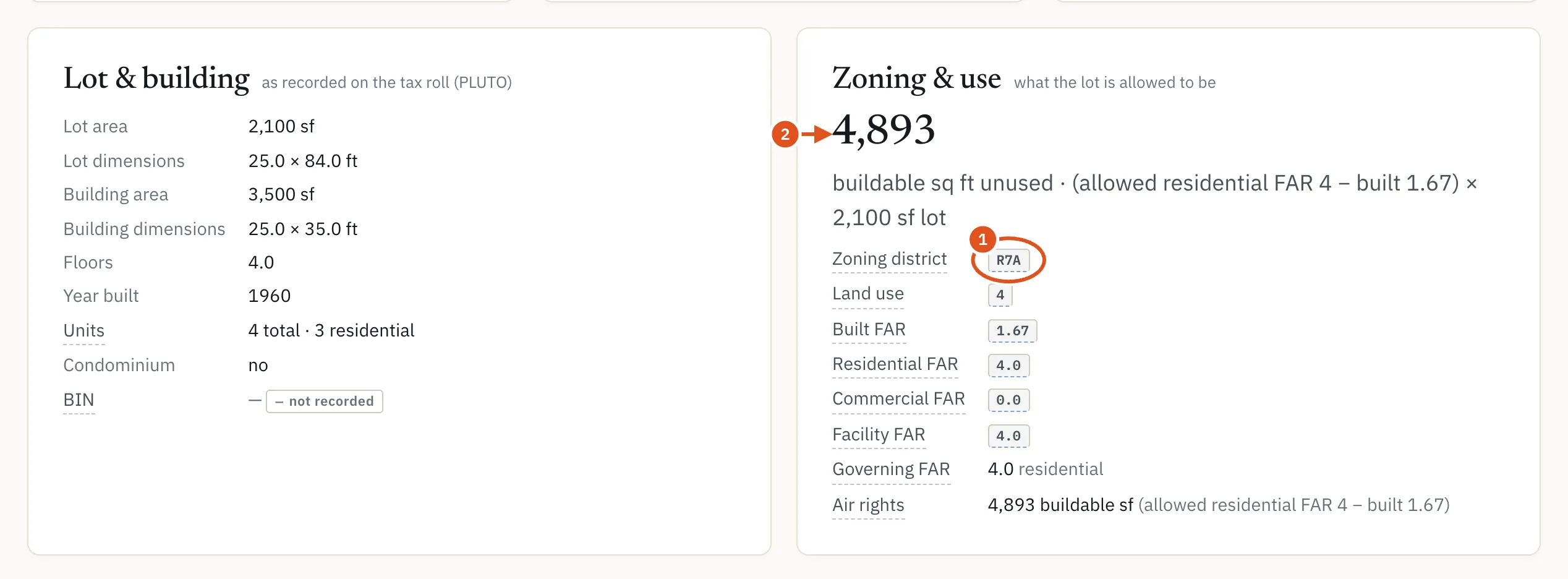
- Нажмите, чтобы узнать значение
- Резерв для застройки
3. Определите владельца
В карточке Владелец (Owner) сравните поле Владелец по налоговой ведомости (Roll owner) — оно берётся из налоговой ведомости, которая может отставать от продажи на год и больше, — с полями Последняя продажа (Last sold) и Стороны по актам (Deed parties). Если в последнем акте назван кто-то другой, карточка Портфель владельца (Owner's portfolio) сообщает об этом в примечании, которое начинается со слов «Holder per the latest recorded deed» («Владелец по последнему зарегистрированному акту»). Чтобы узнать больше, пройдите по статье Кто владеет этим зданием?.
4. Продажи и ипотеки
Карточка История продаж (Sales history) перечисляет все зарегистрированные продажи. В карточке Записи (Records), в группе Сделки и долги (Transactions & debt), кнопки Акты о передаче права собственности и продажи (Deeds & sales) и Ипотеки и залоги (Mortgages & liens) открывают все зарегистрированные документы из ACRIS — городского реестра актов и ипотек: ипотеки, погашения ипотек (satisfactions), переуступки ипотек (assignments), соглашения и залоги. Номер документа открывает в ACRIS отсканированный документ, в котором указаны условия. Сумма — это номинальная сумма, записанная в документе на момент регистрации, а не то, что причитается сегодня; кроме того, ACRIS не охватывает Статен-Айленд. См. История продаж, временная шкала и изменения.
5. Разрешения и строительство
В группе Строительство (Construction) карточки Записи: Разрешения (Permits), Заявки на работы (Job filings), Сертификаты о вводе в эксплуатацию (Certificates of occupancy), Работы в нерабочее время (After-hours work) и другие — от Департамента строительства (DOB). Каждая кнопка открывает документы, стоящие за её числом, так что видно, какие работы заявлялись и когда.
6. Нарушения и признаки проблемности
Карточка «Compliance & distress signals» («Соблюдение требований и признаки проблемности») перечисляет то, что открыто или не оплачено по участку: просроченные городские платежи, неоплаченные штрафы OATH, незакрытые жалобы в DOB и в Департамент сохранения и развития жилищного фонда (Department of Housing Preservation and Development, HPD), действующие нарушения безопасности, документы по фасаду, котлам и лифтам. Группа Проблемы (Distress) в карточке Записи открывает Нарушения (Violations), Жилищный суд (иски) (Housing court (litigations)), Приказы об освобождении здания (Vacate orders) и другое; синий значок показывает, сколько из них ещё открыто. Индекс проблемности (distress score) в верхней части страницы открывает свою полную разбивку. См. Признаки проблемности и залоги.
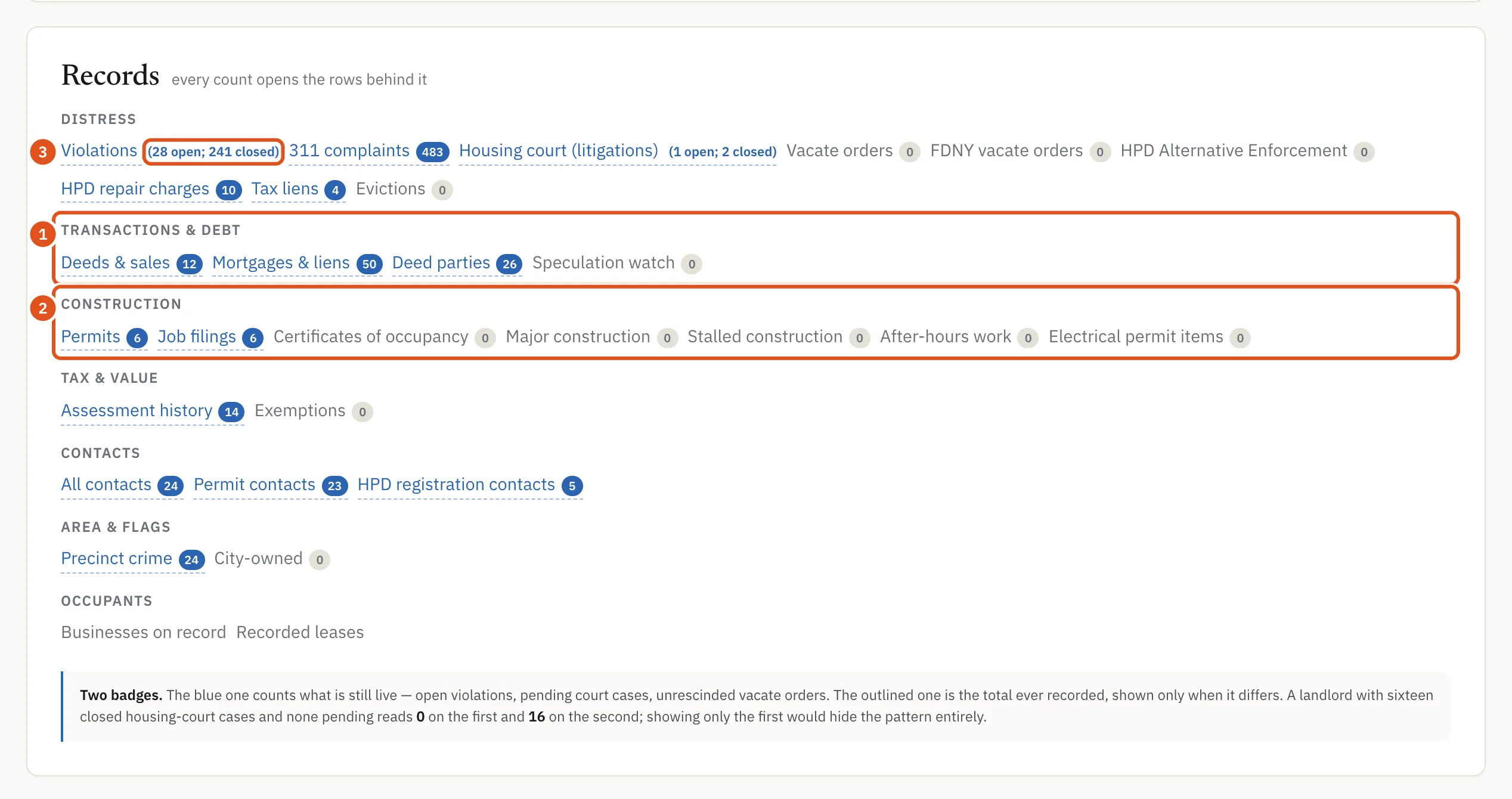
- Акты и ипотеки
- Разрешения и сертификаты (C of O)
- Ещё открыто
7. Залоги
Залоги бывают двух видов, и их намеренно показывают отдельно. Панель Налоговые залоги (Tax liens) в группе Проблемы перечисляет городские залоги за неуплаченный налог на недвижимость или неоплаченные счета за воду — такой залог лежит на самой недвижимости. Карточка Федеральные налоговые залоги (Federal tax liens) перечисляет залоги Налогового управления США (IRS), связанные с владельцами, — они регистрируются на налогоплательщика, а не на здание. Другие зарегистрированные залоги, например залог кондоминиума за неуплату общих платежей (common-charge lien), находятся среди документов в разделе Ипотеки и залоги.
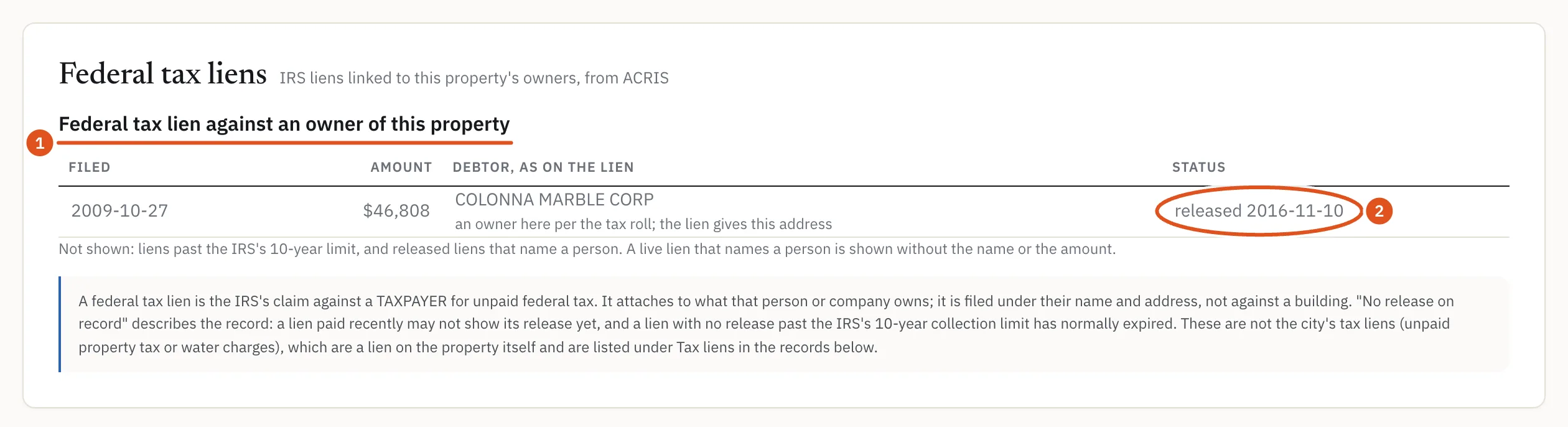
- На владельца
- Снят или нет
8. Временная шкала, затем PDF
Временная шкала (Timeline) располагает датированные записи о здании (акты, ипотеки, разрешения, нарушения и другое) на одной оси, так что видно, что и в каком порядке происходило; нажмите на тип в легенде, чтобы скрыть его. Карточка Изменения (Changes) показывает, что, по наблюдениям BlockLot, недавно изменилось по зданию.
Напоследок нажмите Скачать PDF (Download PDF) в правом верхнем углу, чтобы получить копию отчёта, которую можно сохранить в деле или отправить. Если вы уже открывали отчёт по этому зданию в текущем периоде лимита, скачивание его PDF не расходует ещё один отчёт. См. PDF-отчёт.
Что дальше
- Получите быструю оценку стоимости.
- Пройдите от владельца к другим его зданиям.
- Следите за зданием, чтобы узнавать о заявленных датах окончания аренды.
- Попросите исправить запись, если она ошибочна.