Удалённые владельцы в одном ZIP-коде
Список зданий в одном почтовом индексе (ZIP), владельцы которых получают почту по другому адресу, и как пройти по нему владелец за владельцем.
«Какие владельцы в 11211 не живут в своих зданиях?» К владельцу, не проживающему в здании (его почтовый адрес находится не в самом здании), часто проще всего обратиться с предложением о покупке или об управлении, но до него труднее всего достучаться, просто постучав в дверь. В этом рецепте вы составите такой список для одного почтового индекса (ZIP), сузите его и перейдёте к владельцам, которые за ним стоят.
Прежде чем начать
Сколько зданий подходит, видит любой. Чтобы увидеть сами здания, их владельцев и записи о них, нужно войти в аккаунт с тарифом; см. тарифы. Открытие страницы ZIP-кода засчитывается в ваш месячный лимит отчётов, а каждый новый поиск — ещё раз. Пересортировка результатов поиска и переход по страницам не засчитываются.
1. Откройте страницу ZIP-кода
Введите пятизначный ZIP-код в поле поиска и нажмите Поиск (Search). В разделе Почтовые индексы (ZIP codes) нажмите на него. Если вы уже на странице здания в этом ZIP-коде, вместо этого нажмите на округ и ZIP-код, выделенные жирным под его адресом. Подробнее — в статье Страницы ZIP-кодов.
2. Запустите поиск «Удалённые владельцы»
В верхней части страницы ZIP-кода карточка Поиск по этому ZIP-коду (Search this ZIP) предлагает готовые поиски, у каждого — число подходящих участков. Нажмите Удалённые владельцы (Absentee owners).
BlockLot считает владельца не проживающим в здании, если почтовый адрес в последнем зарегистрированном акте о передаче права собственности (deed) на здание не совпадает с адресом самого здания. Чтобы оставить только владельцев с адресом за пределами штата Нью-Йорк, откройте Все фильтры (All filters), в разделе Мотивация (Motivation) выберите для фильтра Владелец, не проживающий в здании (Absentee owner) значение за пределами штата (out of state) и нажмите Поиск.

- Начните отсюда
- Сколько участков подходит
- Сузить ещё
3. Сузьте список
Целый ZIP-код — обычно слишком много зданий, чтобы с ними работать. Откройте Все фильтры и добавьте к фильтру удалённых владельцев:
- Последняя продажа более N лет назад (Last sale over N years ago) в разделе Стоимость (Value) — для давних владельцев, у которых, скорее всего, больше собственного капитала в здании;
- Тип владельца (Owner type) в разделе Мотивация, чтобы оставить только владельцев-LLC или владельцев — Физическое лицо (Individual);
- Портфель владельца ≥ N зданий (Owner's portfolio ≥ N buildings), чтобы найти профессиональных операторов, — или не задавайте его, чтобы найти небольших владельцев;
- Класс здания (Building class) и Площадь здания, кв. фт ≥ (Building sq ft ≥) в разделе Здания (Building) — для того типа и размера зданий, с которыми вы работаете.
Нажмите Поиск. Заголовок над результатами перечисляет все действующие фильтры, так что вы всегда видите, что это за список. Фильтр, который здесь неприменим, показан серым, с объяснением причины. Подробнее — в статьях Поиск сделок и Готовые поиски сделок.
4. Прочитайте список
Каждая строка — одно здание: его адрес и ZIP-код, Класс (Class), Владелец (Owner), размер, Не использовано, кв. фт (Unused sq ft), Последняя продажа (Last sale) и Цена продажи (Sale price), Лет во владении (Years held), последняя цена за квадратный фут рядом с медианой по ZIP-коду, торговые помещения, уровень проблемности в столбце Проблемы (Distress) и другие Сигналы (Signals) из записей. Рядом с именем владельца указано, какой это владелец, а если у него несколько зданий — сколько их.
Порядок меняется ссылками Сортировка (Sort by) — например, Лет во владении или Площадь здания, кв. фт (Building sq ft), — а нажатие на заголовок столбца сортирует строки на экране. Карта над таблицей показывает, где находятся здания. Ссылки Ещё (More) и Предыдущие (Earlier) листают длинные списки.
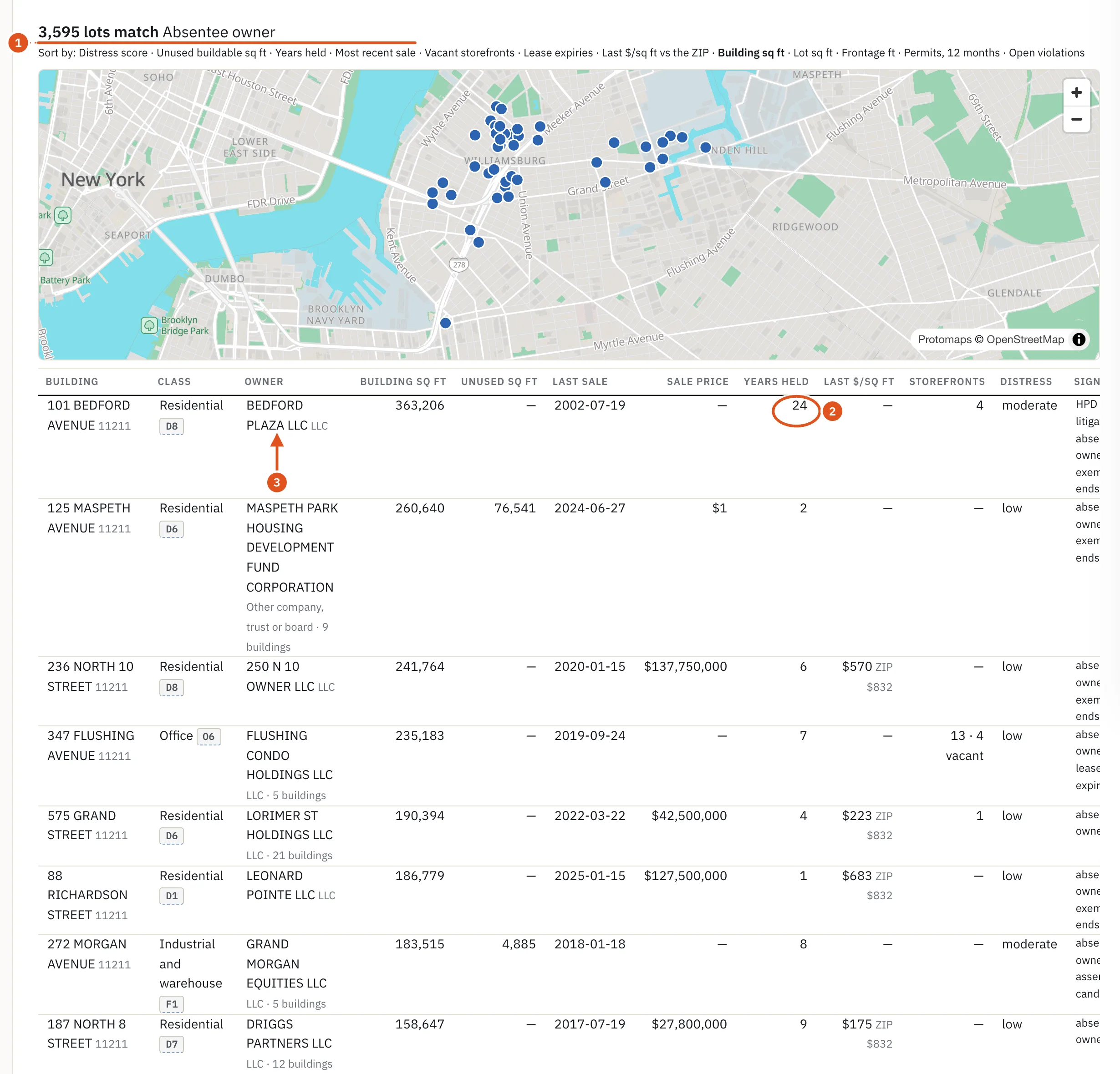
- Что это за список
- Как долго здание у владельца
- Открыть владельца
5. Откройте владельцев
Нажмите на имя владельца. Если у BlockLot есть страница этого владельца (обычно это компания), имя открывает её: регистрацию компании, адреса в актах по купленным ею зданиям и все здания, которыми она владеет сейчас. Иначе имя открывает страницу здания на карточке Портфель владельца (Owner's portfolio). Оттуда статья Кто владеет этим зданием? покажет, как пройти от компании к офису и людям, которые за ней стоят.
Нажмите на адрес, чтобы открыть само здание. Его карточка Владелец показывает почтовый адрес из акта, а на тарифе с контактами — и Контакт владельца (Owner contact), который нашёл BlockLot.
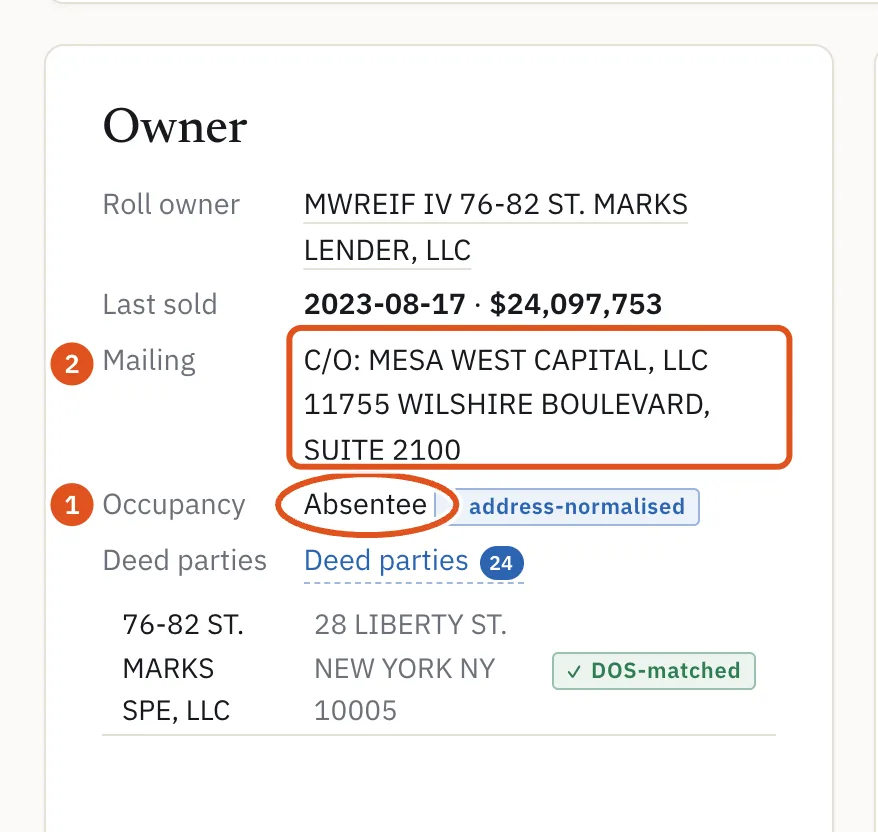
- Не проживает в здании
- Куда писать
Как сохранить список
В поиске сделок нет скачивания. Чтобы сохранить здание, откройте его и нажмите Скачать PDF (Download PDF), если это входит в ваш тариф (см. PDF-отчёт), или запишите в своей системе его адрес и BBL — номер «округ, квартал, участок», которым обозначается налоговый участок (tax lot). Адрес поиска в адресной строке браузера позже запустит тот же поиск снова.
Что дальше
- Пройдите от одного владельца ко всему остальному, чем он владеет.
- Получите быструю оценку стоимости, прежде чем звонить.
- Запустите тот же поиск по целому округу из раздела Поиск объектов.
- Поищите признаки проблемности у тех же зданий.