Cómo vigilar un edificio o una zona
Siga un edificio, una manzana, un código postal, un vecindario o una búsqueda guardada, reciba como máximo un correo electrónico al día cuando se registre algo nuevo y vea lo que ocurrió allí en cualquier período.
Una vigilancia sigue un edificio por usted. Cuando BlockLot registra algo nuevo allí —una venta, un permiso, una infracción, una queja, un caso judicial, un contrato de arrendamiento que está por vencer—, lo incluye en su correo electrónico de Vigilancia de edificios, como máximo uno al día. Cada vigilancia tiene además su propia página, que muestra todo lo que ocurrió allí en cualquier período.
Las vigilancias vienen con los planes de pago. Su plan fija cuántos edificios y cuántas zonas puede vigilar.
Cómo empezar a vigilar
- Abra la página del edificio.
- Pulse Vigilar (Watch), en la parte superior de la página, junto a Descargar PDF (Download PDF).
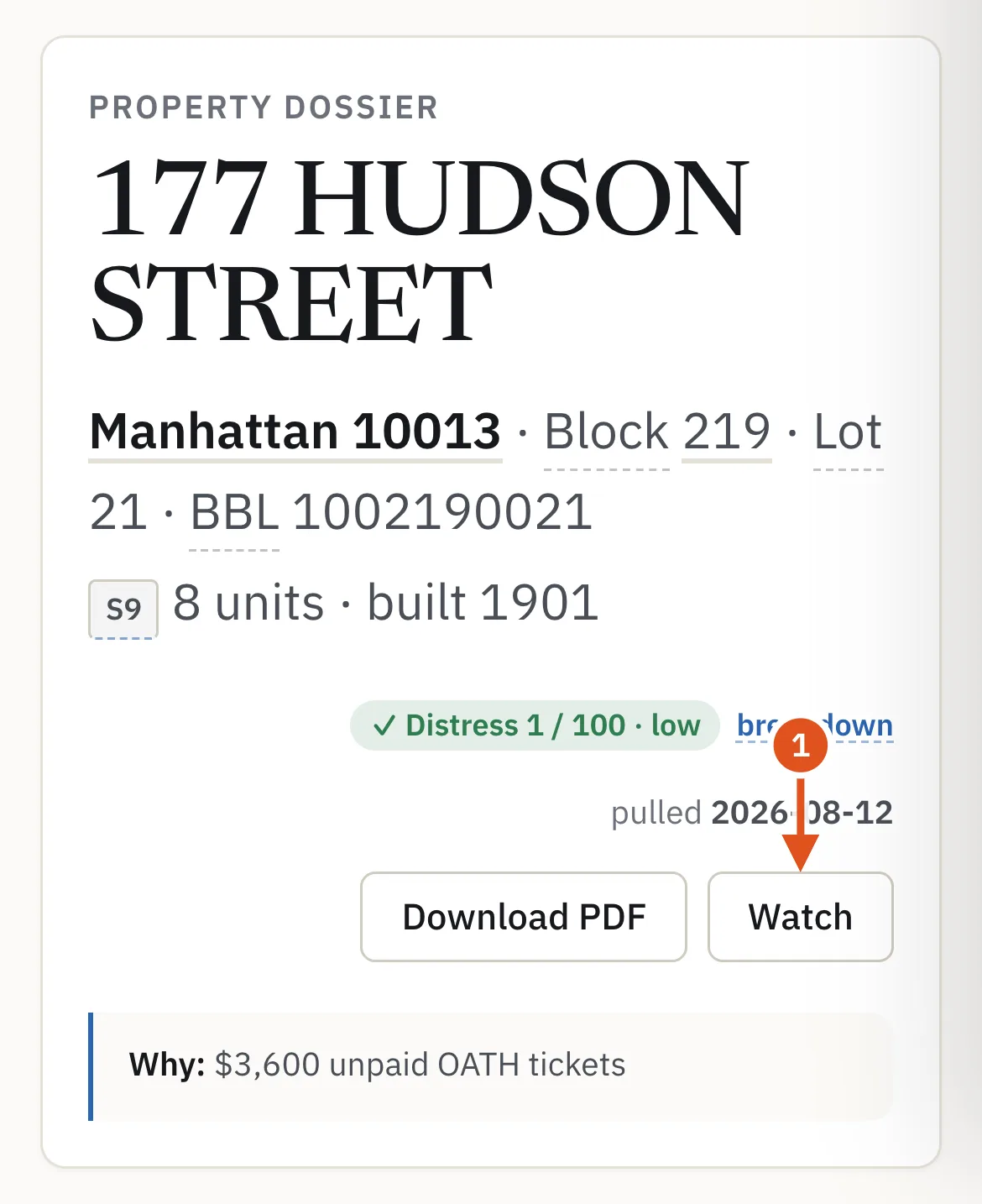
- Empiece a vigilar aquí
Una vez que vigila un edificio, el botón dice Vigilando ✓ (Watching ✓) y abre la vigilancia. Cuando todas sus vigilancias de edificios están en uso, dice Vigilancias agotadas (Watches full).
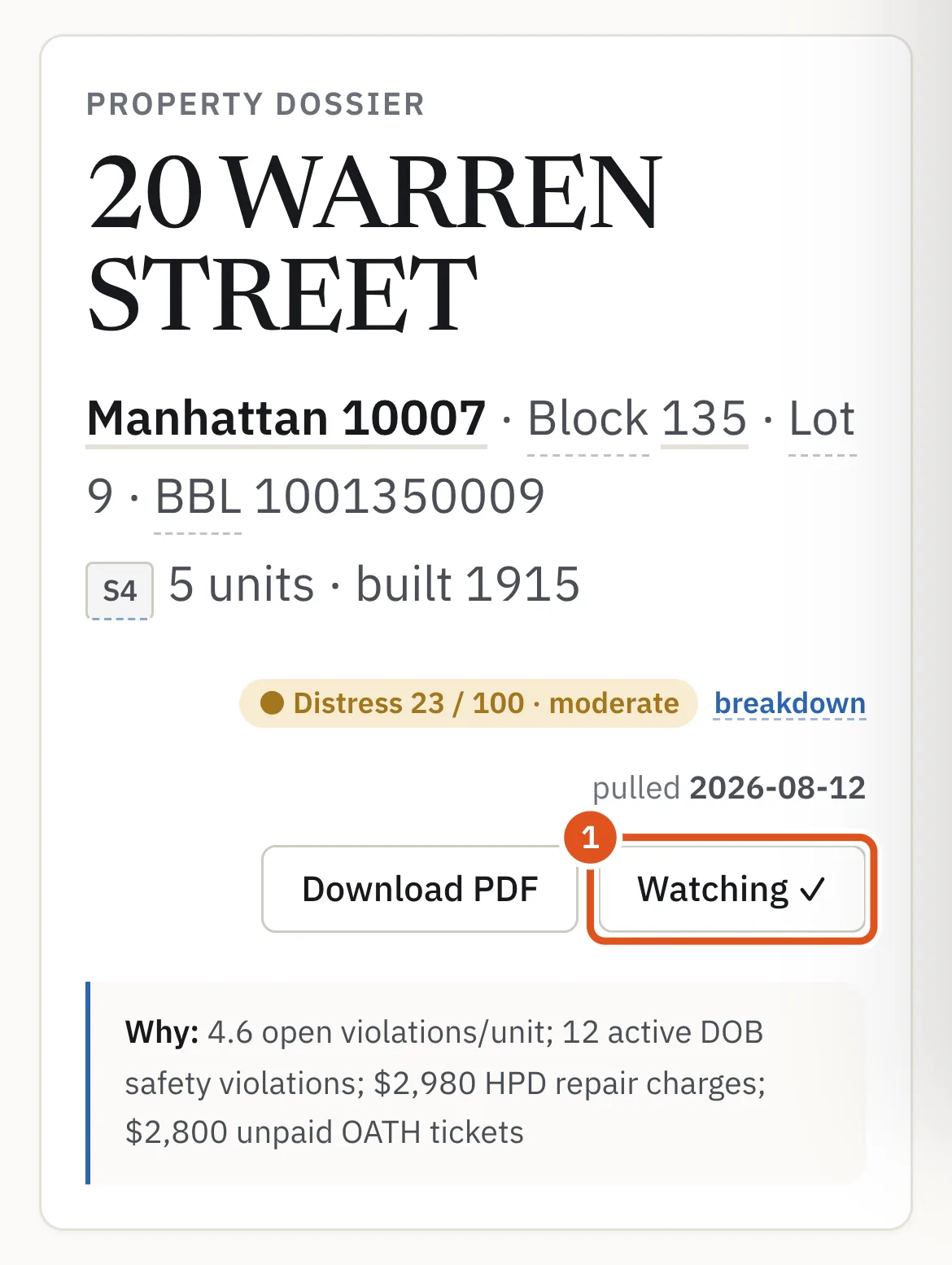
- Abre su vigilancia
Una unidad de condominio se vigila como el edificio entero, con todas sus unidades.
Cómo vigilar una zona
Una manzana (block), un sector censal (census tract), un vecindario o un código postal (ZIP code) se vigilan del mismo modo. Abra su página y pulse Vigilar esta manzana fiscal (Watch this block), o el botón correspondiente del código postal, el vecindario o el sector censal. Usted elige los temas y la frecuencia, igual que para un edificio, y el correo enumera lo que haya de nuevo en cualquier parte de la zona. Una vigilancia de zona cuenta para las vigilancias de zona de su plan.
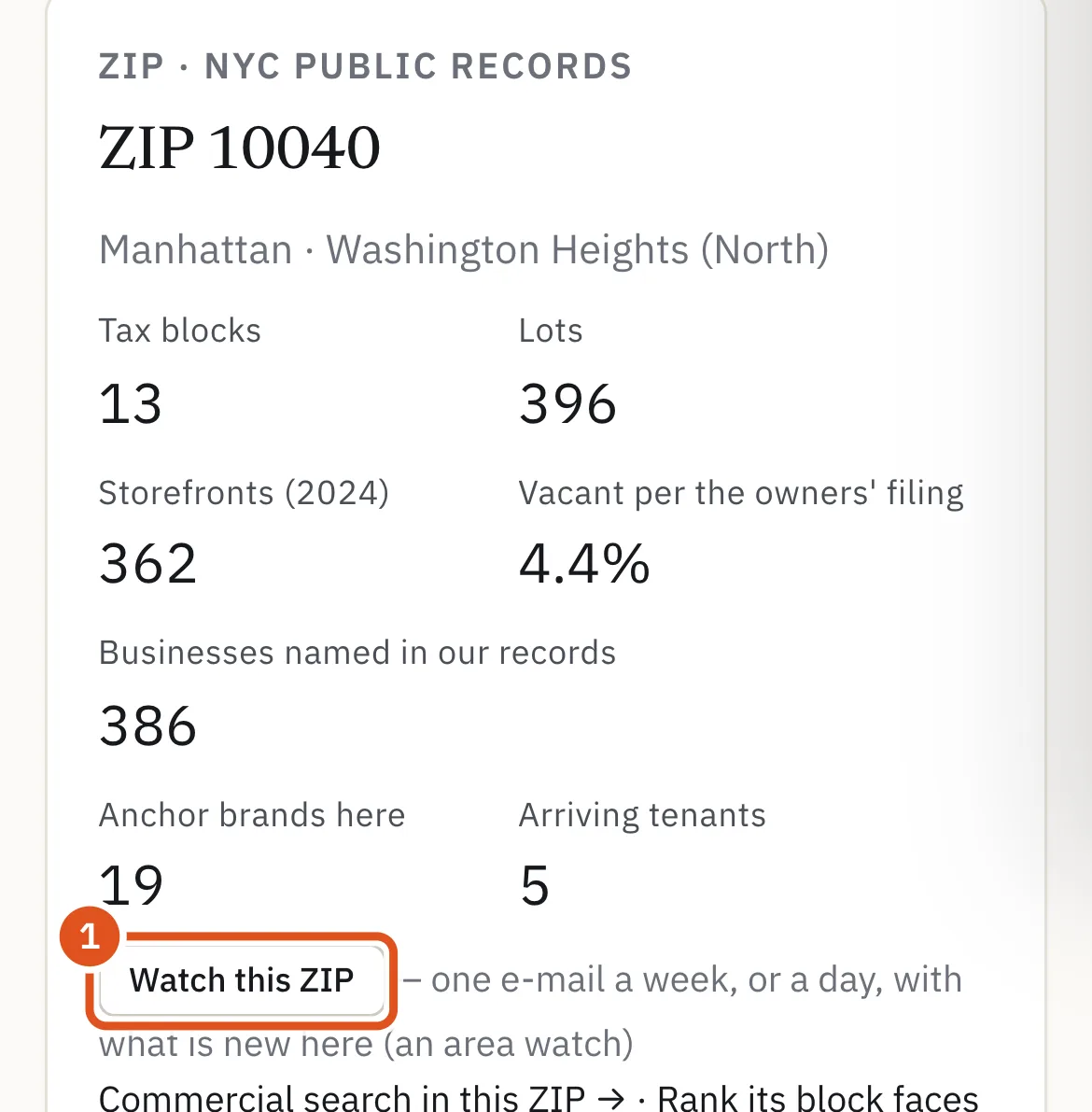
- Vigilar toda la zona
También puede empezar desde Vigilancia (Watching): escriba una dirección, un código postal, un vecindario, una manzana como «Queens 1860» o un sector censal como «tract 463, Queens» en Vigilar un lugar (Watch a place) y pulse Buscar (Find). Un distrito (borough) o la ciudad entera son demasiado grandes para vigilarlos.

- Una dirección, código postal, vecindario, manzana o sector censal
- Encontrarlo
Cómo elegir qué seguir
El formulario se abre con opciones ya preparadas. Elija la que le convenga:
- Todo (Everything): todos los temas. Es la opción predeterminada.
- Tengo o administro una propiedad aquí (I own or manage here), Busco clientes en esta zona (I'm farming this area), Invierto / desarrollo proyectos (I'm investing / developing), Vivo aquí (I live here): los temas que importan para esa actividad.
- Personalizar (Customise): solo los temas que usted marque.

- Opciones preparadas
Para ver todos los temas, abra «Every topic, grouped, with how often each happened here in the last 90 days» («Todos los temas, agrupados, con la frecuencia con que ocurrió cada uno aquí en los últimos 90 días»). Cada tema muestra con qué frecuencia ocurrió en este edificio —una cantidad, o un ritmo como «about 2 a month» («unas 2 al mes»)—, para que sepa qué esperar antes de guardar. Al marcar una casilla, la opción pasa a «Customise».

- Con qué frecuencia ocurrió aquí
- Ocurre pocas veces en cualquier lugar
Por último, elija Diario (Daily) o Semanal (Weekly) y pulse Vigilar. Una vigilancia semanal va en el correo del lunes.
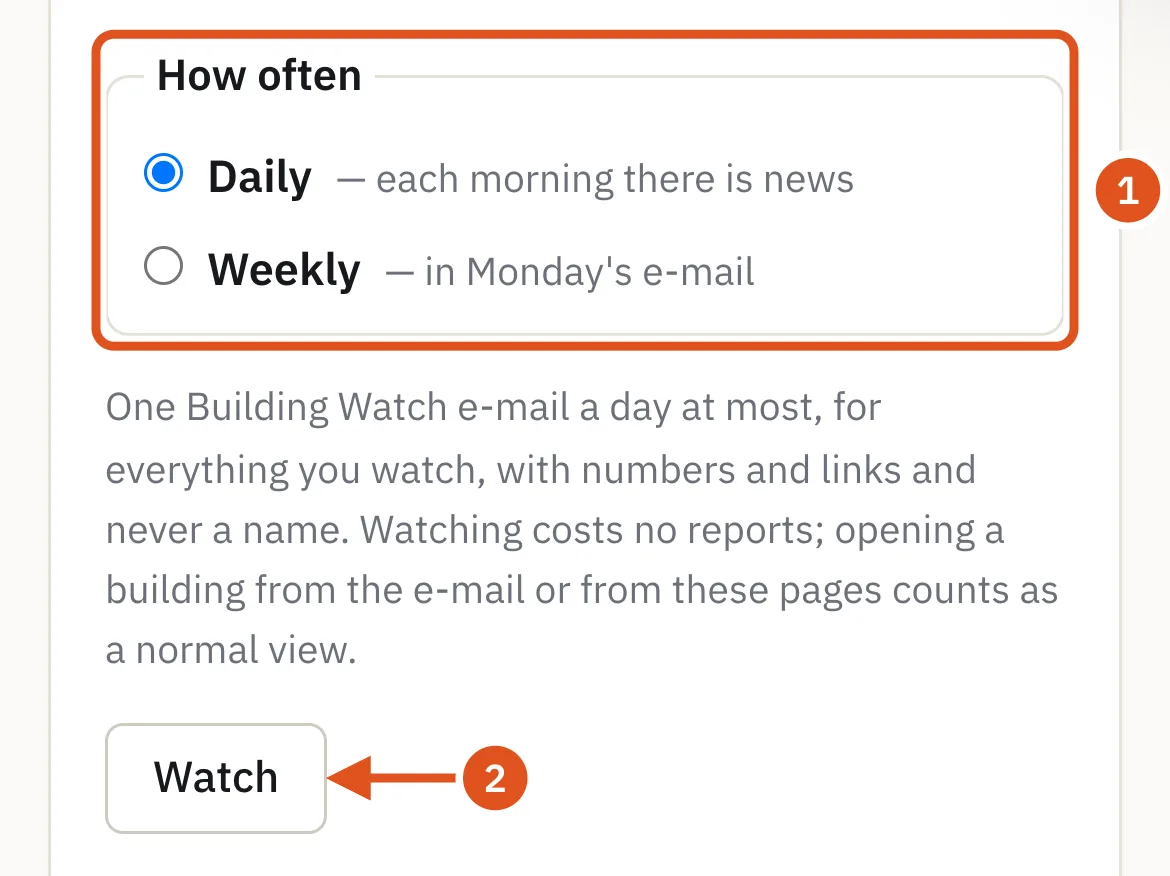
- Con qué frecuencia
- Guardar la vigilancia
Vigilar no consume informes.
El correo electrónico de Vigilancia de edificios
Usted recibe como máximo un correo electrónico al día, por todo lo que vigila. Si no hay nada nuevo, no hay correo.
- Cada vigilancia tiene su propia sección, y cada tema, su propio encabezado.
- Cada línea es un registro: qué ocurrió, dónde y la fecha que da la Ciudad.
- Ninguna línea nombra a una persona.
- Un tema con mucha actividad muestra cinco líneas y luego «…and N more» («…y N más»), con un enlace a la página de la vigilancia.
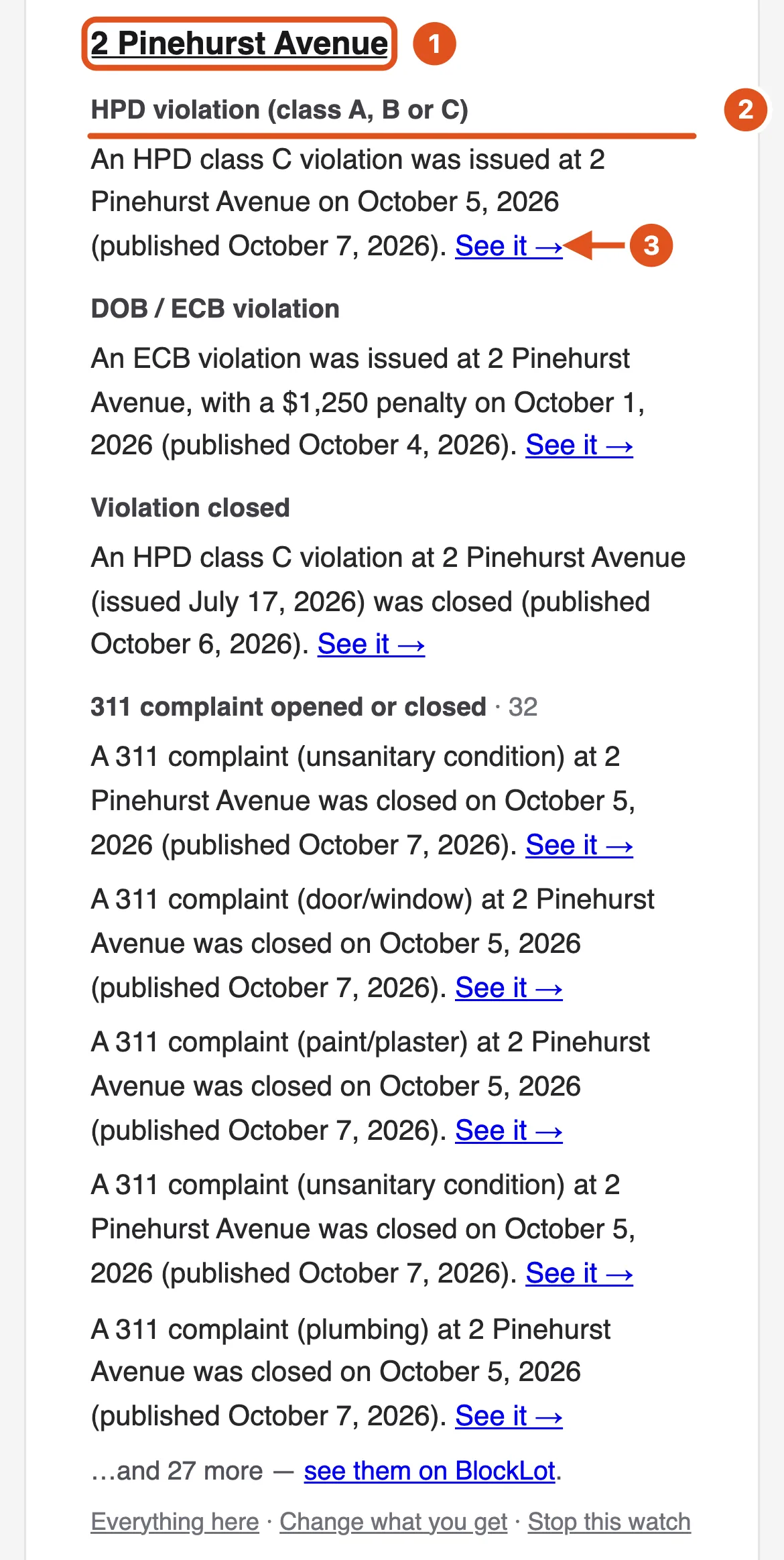
- Una vigilancia
- Un tema
- Abre el registro
Al pie de cada sección, «Everything here» («Todo aquí») abre la página de la vigilancia, «Change what you get» («Cambiar lo que recibe») abre su formulario y «Stop this watch» («Detener esta vigilancia») abre «Watching», donde puede pausarla o eliminarla. Al pie del correo, «Unsubscribe from Building Watch e-mails» («Cancelar la suscripción a los correos de Vigilancia de edificios») los detiene todos a la vez.
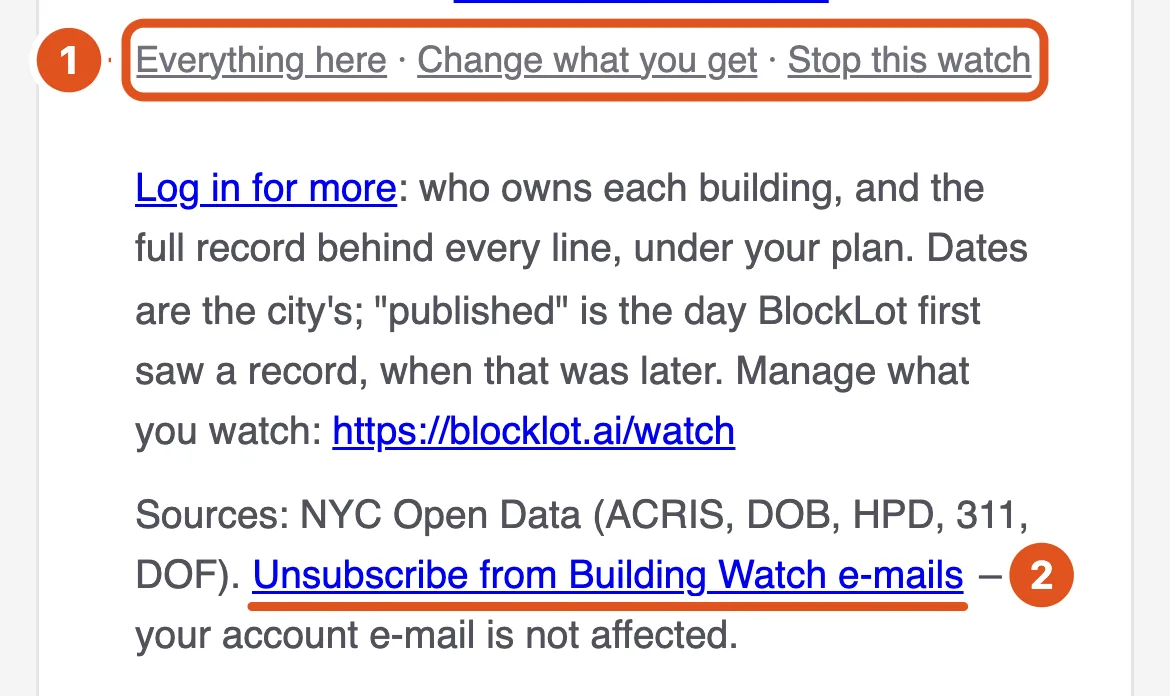
- Gestionar esta vigilancia
- Detener todos los correos de vigilancia
Cómo vigilar una búsqueda
También puede vigilar una lista. En Edificios en dificultades (Distressed buildings), acote la búsqueda —un distrito o un código postal, una señal, una franja o un tipo de edificio— y luego pulse Recibir alertas de esta búsqueda (Alert me on this search). Recibirá un correo cuando un edificio entre por primera vez en la lista. Los edificios que ya están en ella hoy no se envían.
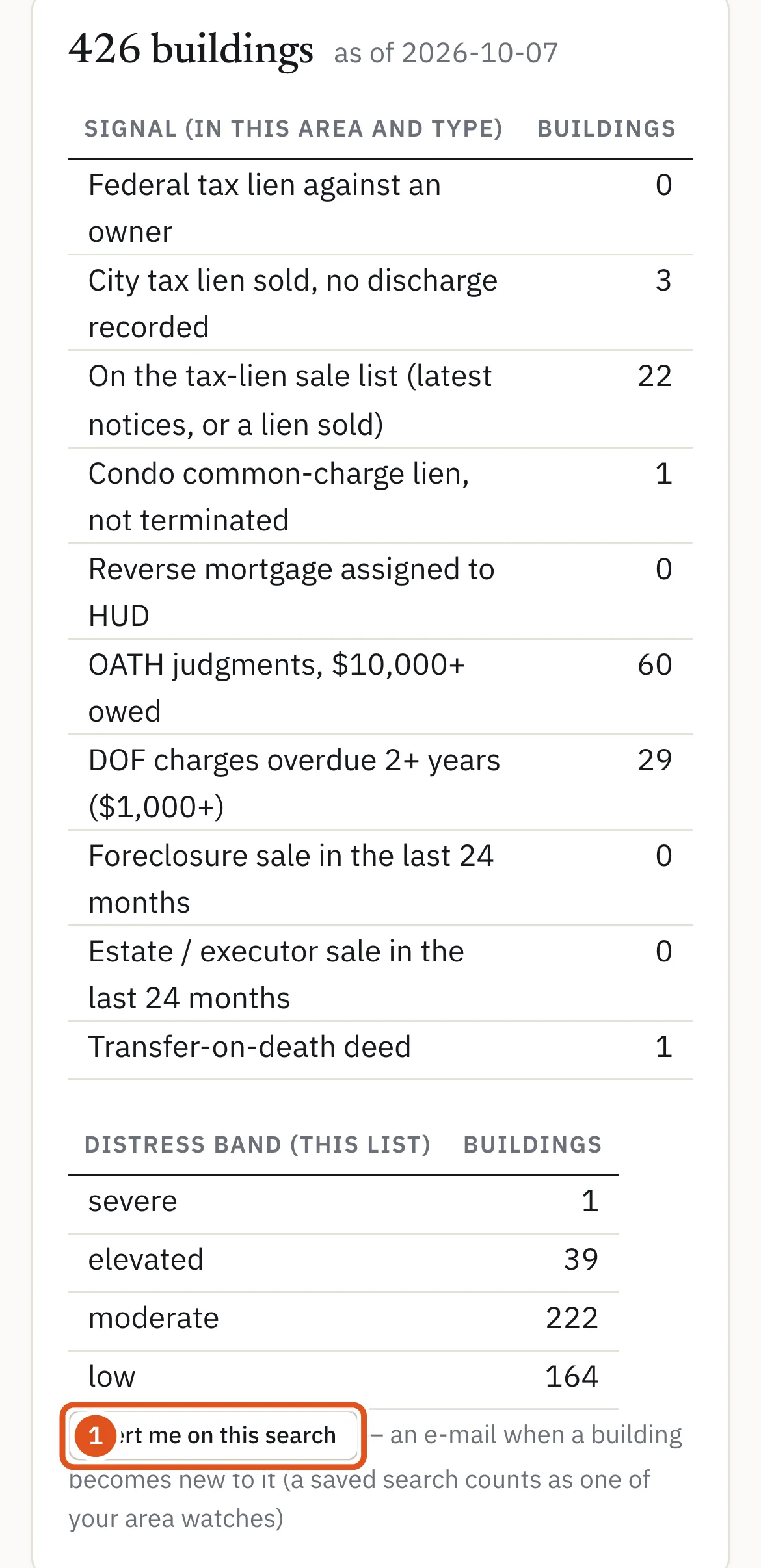
- Vigilar esta lista
Una búsqueda guardada cuenta como una de sus vigilancias de zona. Su formulario ofrece solo los temas de dificultades e indica cuántos edificios hay hoy en la lista. Para vigilar una lista de vencimientos de contratos de arrendamiento, consulte Alertas de arrendamientos.

- En la lista hoy
Sus vigilancias
Vigilancia de edificios y zonas (Building/Area Watch), la primera opción del menú Prospección (Prospecting), abre «Watching». Esta página enumera todas sus vigilancias: qué sigue cada una, con qué frecuencia y cuándo se le envió el último correo. La parte superior indica cuántas vigilancias de edificios y de zonas incluye su plan, y cuántas usa usted.
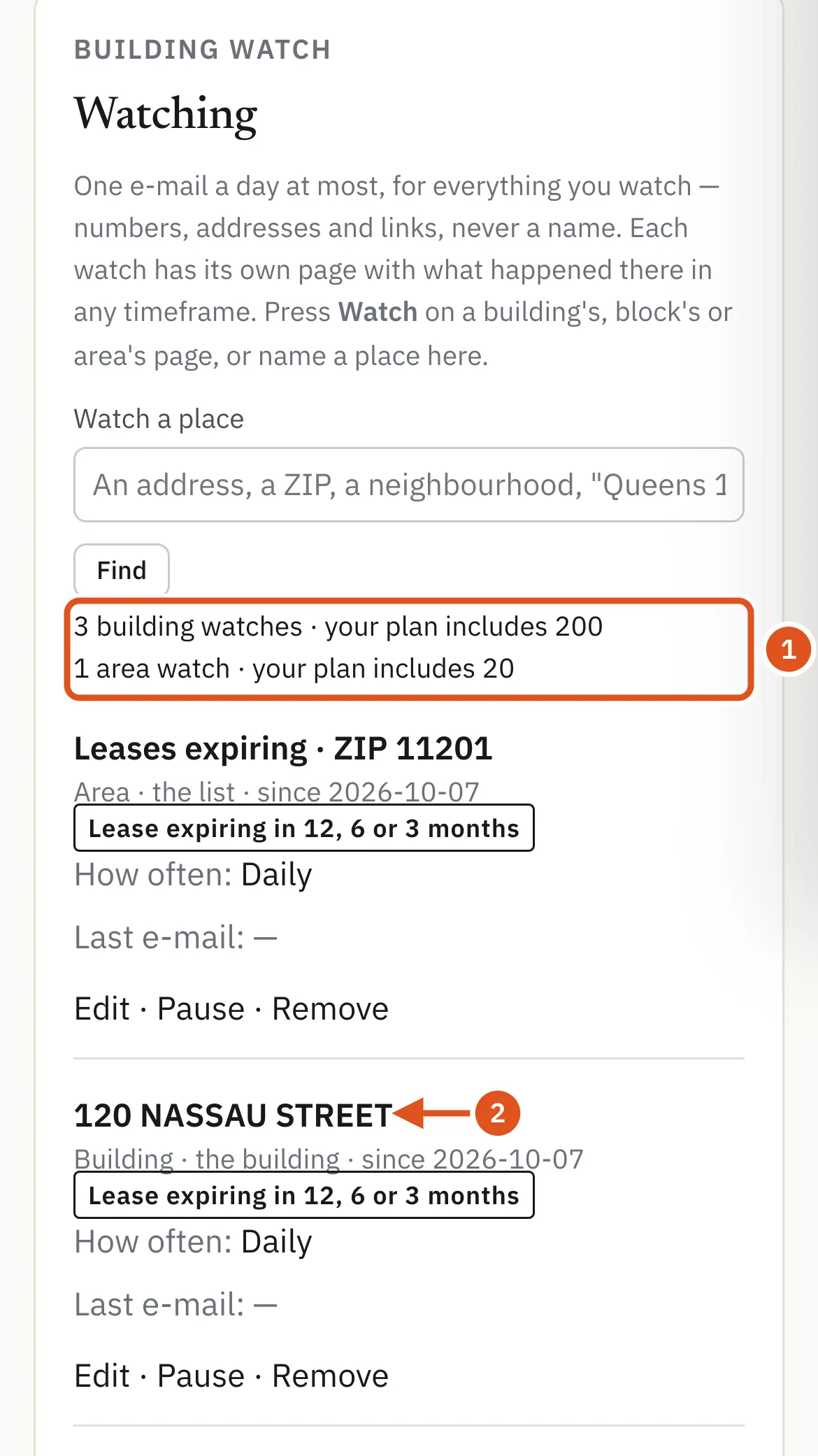
- Las vigilancias de su plan
- Abre la vigilancia
Cada vigilancia tiene Editar (Edit), Pausar (Pause) y Eliminar (Remove).
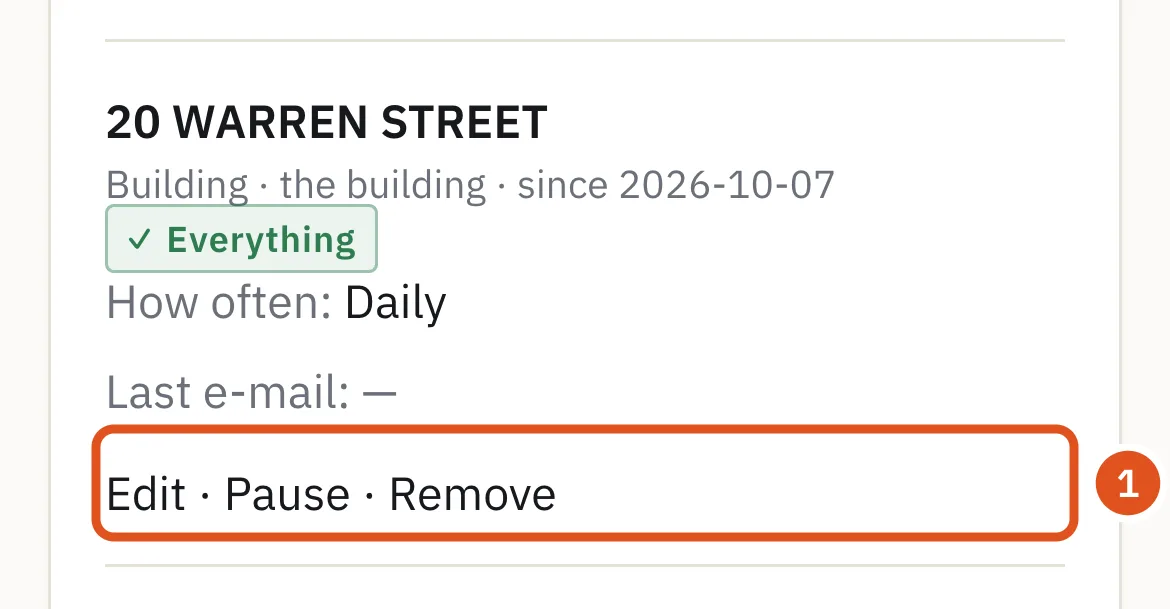
- Cambiar, pausar o detener
Una vigilancia en pausa sigue en la lista y no envía nada hasta que usted pulse «Resume» («Reanudar»). Si se cambia a un plan con menos vigilancias, no se borra nada: sus vigilancias más antiguas siguen funcionando, y las demás quedan marcadas como «paused — over your plan's limit» («en pausa: por encima del límite de su plan») hasta que haya espacio.
La página de una vigilancia
Abra una vigilancia para ver lo que ocurrió allí.
La parte superior muestra el edificio, lo que sigue la vigilancia y enlaces para cambiarla con «Change» («Cambiar»), ver «All watches» («Todas las vigilancias») o «Open the building» («Abrir el edificio»).
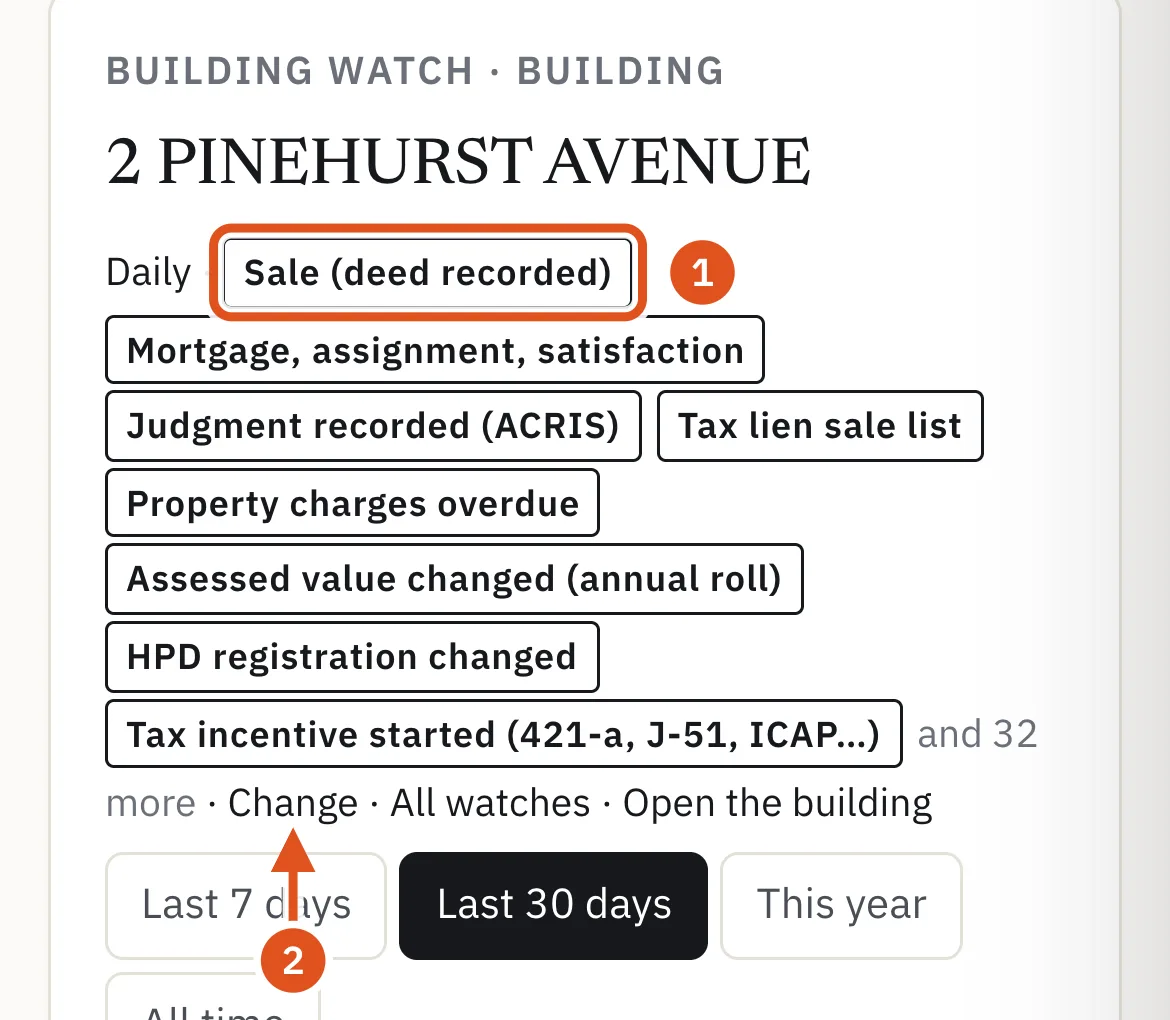
- Lo que sigue
- Cambiarla
Elija un período: los últimos 7 o 30 días, este año, todo el tiempo, un año concreto o sus propias fechas.
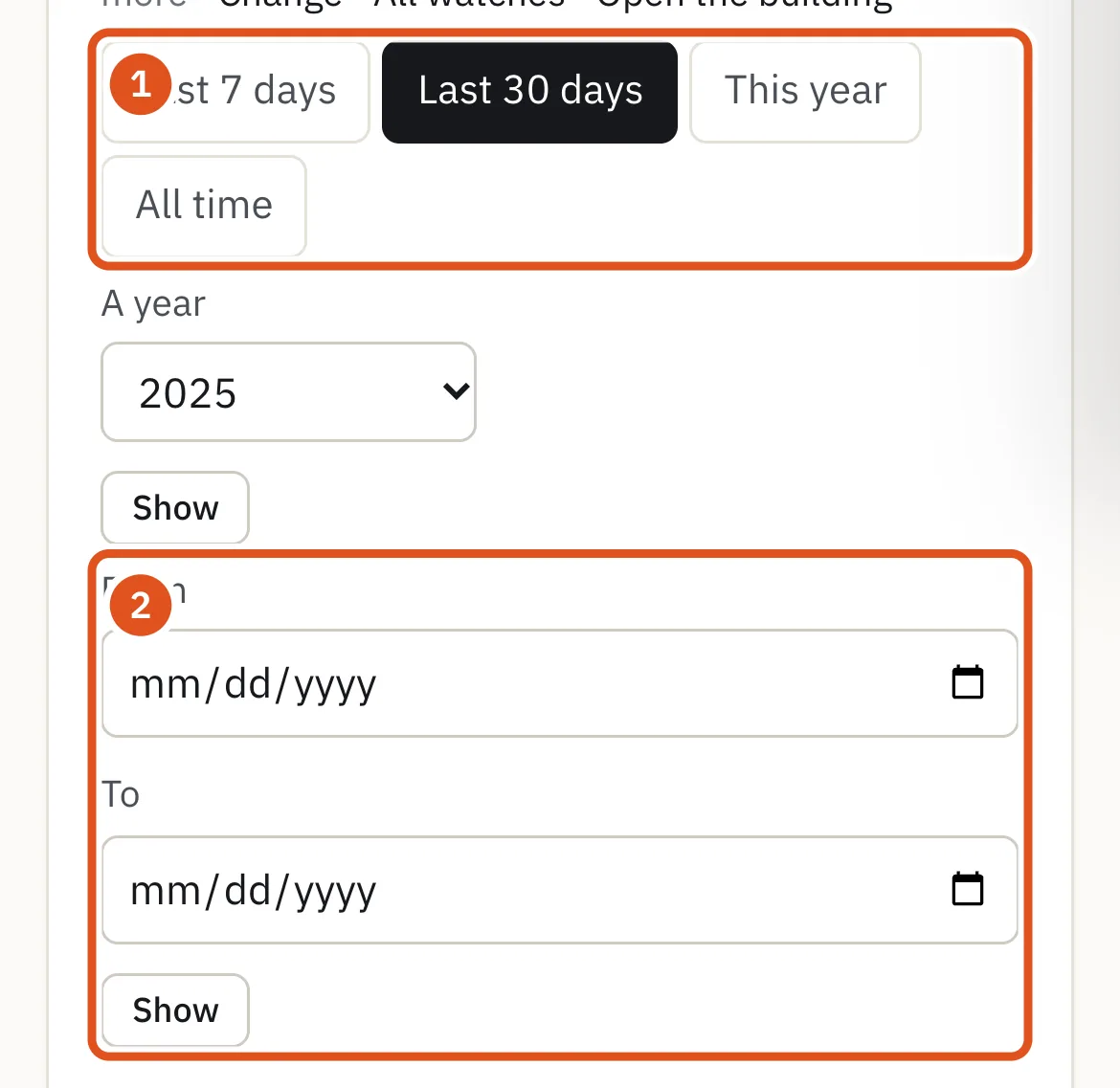
- Períodos rápidos
- Un año o sus propias fechas
Luego la página cuenta lo que ocurrió, tema por tema. Pulse un tema para ver sus registros, de lo más reciente a lo más antiguo; o, en los registros que pueden estar abiertos o cerrados, primero los abiertos. Los temas sin nada en el período aparecen debajo.
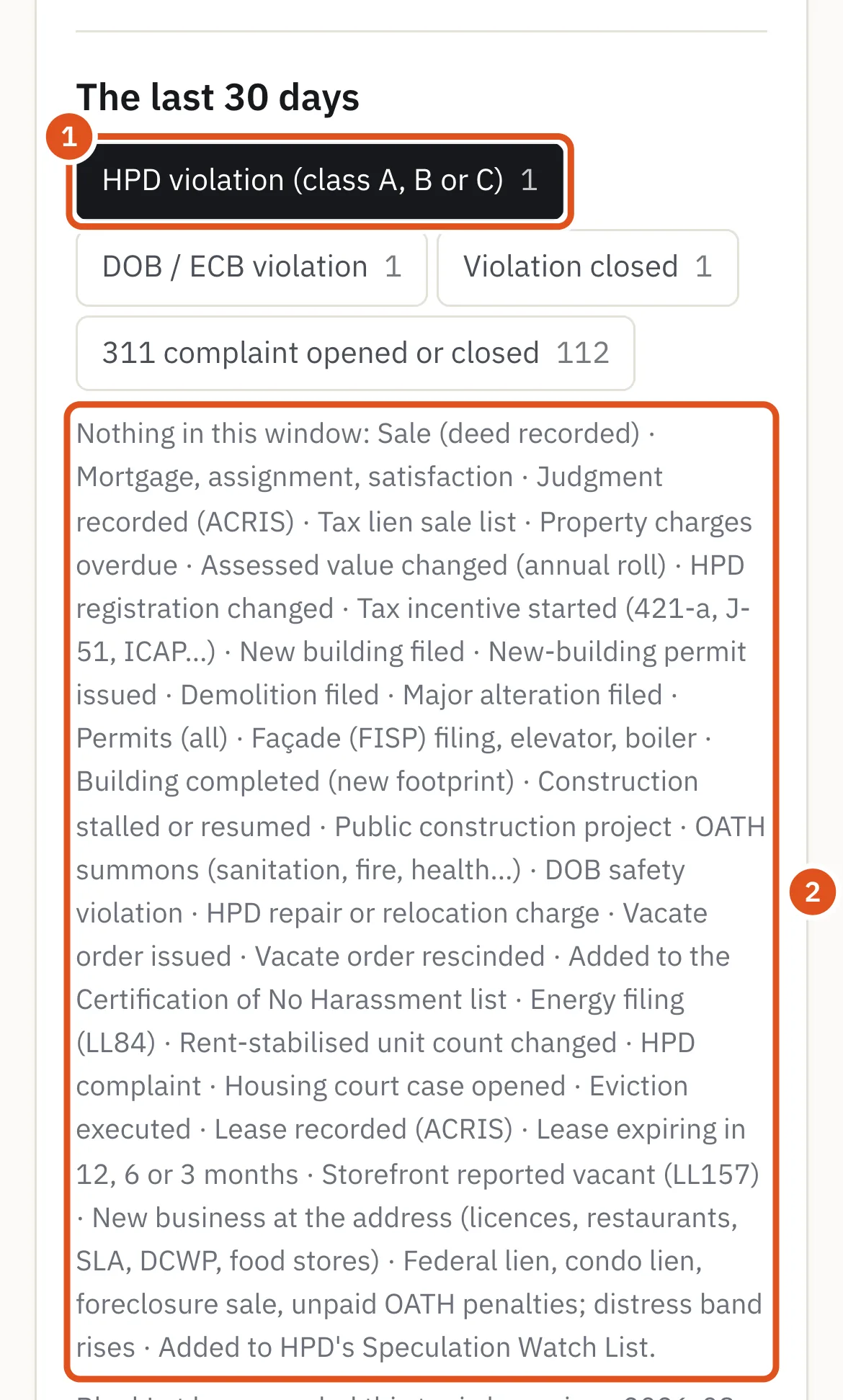
- Sus registros están debajo
- Temas sin actividad
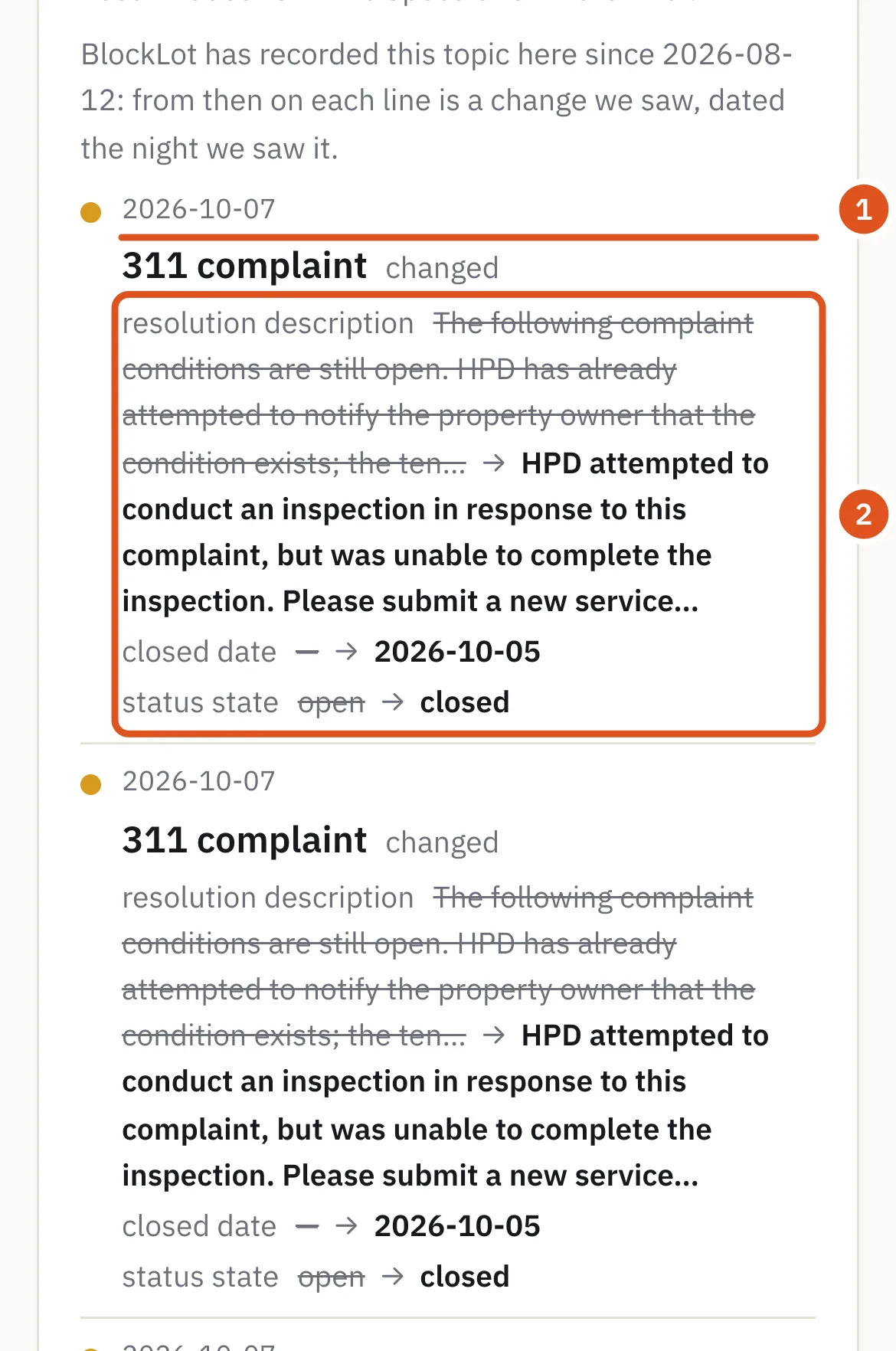
- La noche en que se vio
- Antes → después
A partir del día en que BlockLot empezó a registrar un tema, cada línea es un cambio que vio, con la fecha de la noche en que lo vio. Antes de ese día, la página enumera los registros propios del edificio con sus propias fechas.
Cómo detener o pausar las alertas
- Un edificio: pulse «Pause» o «Remove» en su fila de «Watching». «Stop this watch», en el correo, lo lleva allí.
- Todos los correos de vigilancia: use «Unsubscribe from Building Watch e-mails» al pie de cualquiera de ellos. Sus vigilancias se conservan, y los correos de la cuenta, como los de restablecimiento de contraseña, le siguen llegando.
- Para volver a activarlos: abra «Watching» y pulse «Turn alerts back on» («Volver a activar las alertas»).

- Reanudar todos los correos
Si un correo que se le envió rebotó o se marcó como spam, las alertas también se desactivan, y la página lo indica. Responda a cualquier correo de BlockLot y lo revisaremos; consulte Correcciones y soporte.