Շենքի կամ տարածքի դիտարկում
Հետևեք շենքին, հարկային թաղամասին, փոստային ինդեքսին, շրջակայքին կամ պահպանված որոնմանը, ստացեք օրական առավելագույնը մեկ նամակ, երբ նոր բան է գրանցվում, և տեսեք, թե ինչ է տեղի ունեցել այնտեղ ցանկացած ժամանակահատվածում։
Դիտարկումը հետևում է շենքին ձեր փոխարեն։ Երբ BlockLot-ն այնտեղ նոր բան է գրանցում՝ վաճառք, թույլտվություն, խախտում, բողոք, դատական գործ, մոտեցող վարձակալության ավարտ, այն հայտնվում է ձեր «Շենքերի դիտարկում» (Building Watch) նամակում՝ օրական առավելագույնը մեկ անգամ։ Յուրաքանչյուր դիտարկում ունի նաև իր էջը, որտեղ երևում է այնտեղ տեղի ունեցած ամեն ինչ ցանկացած ժամանակահատվածում։
Դիտարկումները ներառված են վճարովի պլաններում։ Ձեր պլանը որոշում է, թե քանի շենք և քանի տարածք կարող եք դիտարկել։
Ինչպես սկսել դիտարկումը
- Բացեք շենքի էջը։
- Սեղմեք Դիտարկել (Watch) կոճակը՝ էջի վերևում, Ներբեռնել PDF (Download PDF) կոճակի կողքին։
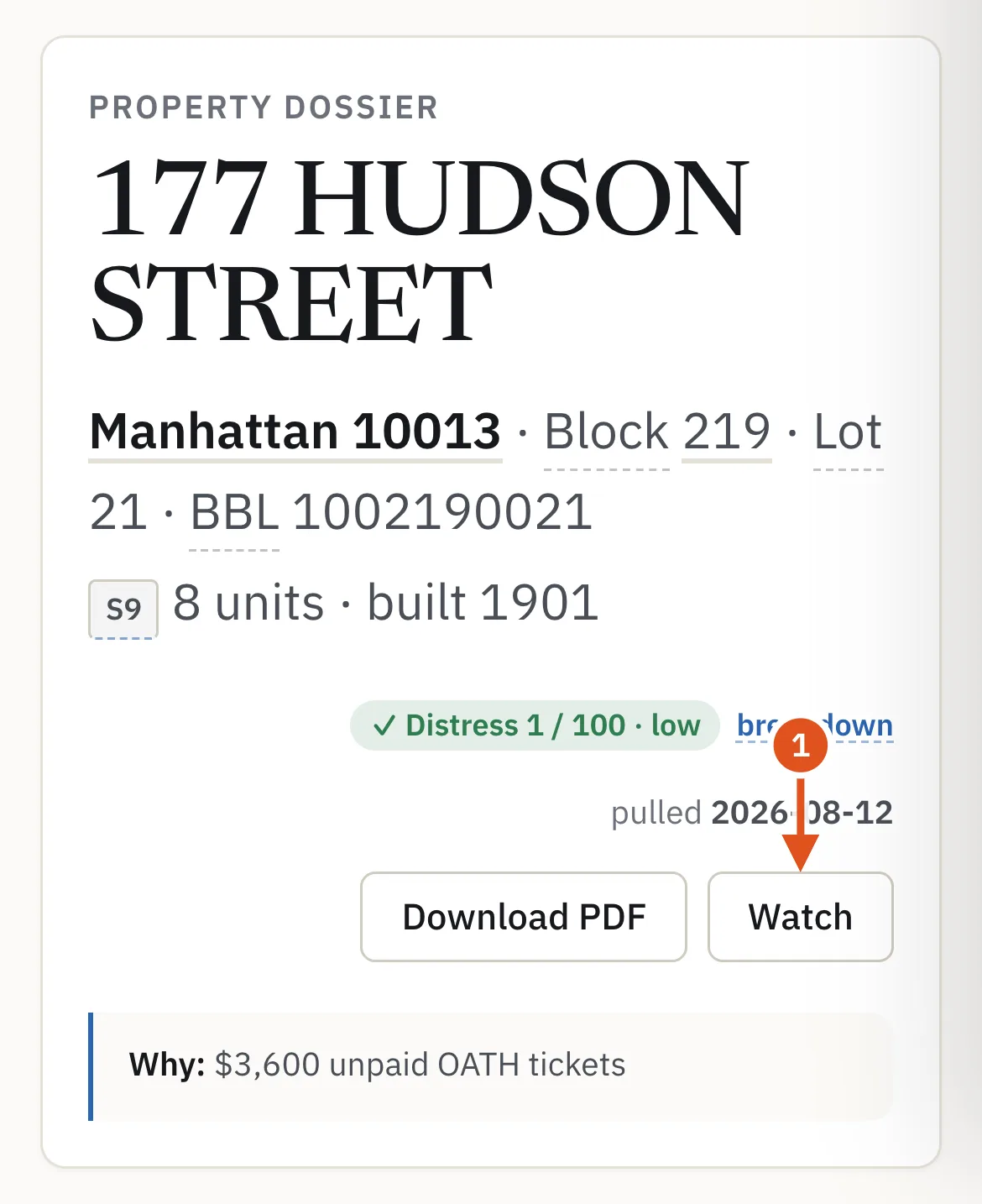
- Սկսեք դիտարկումն այստեղ
Երբ շենքը դիտարկում եք, կոճակին գրված է Դիտարկվում է ✓ (Watching ✓), և այն բացում է դիտարկումը։ Երբ ձեր շենքերի բոլոր դիտարկումներն օգտագործված են, կոճակին գրված է Դիտարկումները լրացել են (Watches full)։
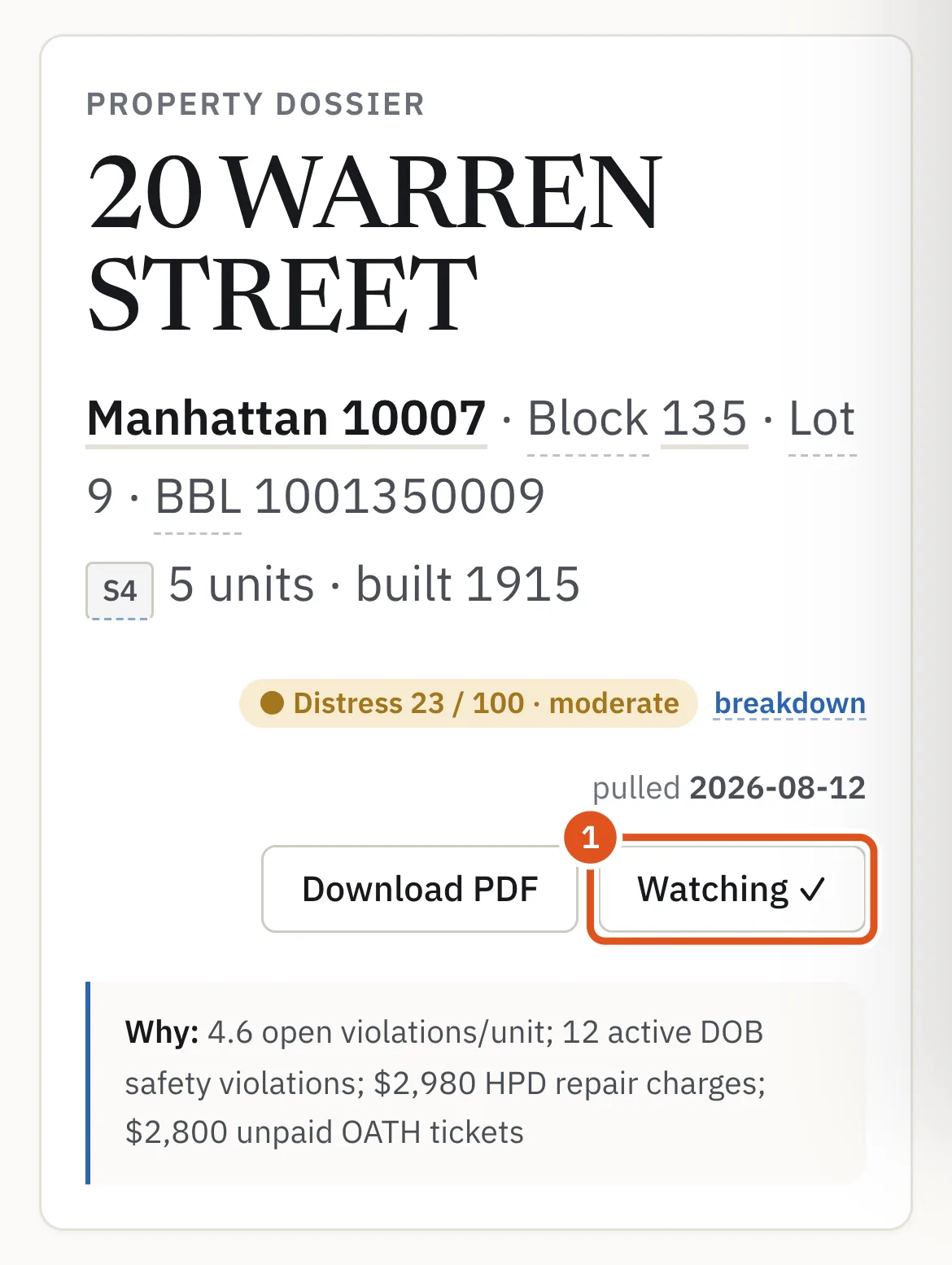
- Բացում է ձեր դիտարկումը
Կոնդոմինիումի միավորը դիտարկվում է որպես ամբողջ շենք՝ իր բոլոր միավորներով։
Ինչպես դիտարկել տարածքը
Հարկային թաղամասը (tax block), մարդահամարի տեղամասը (census tract), շրջակայքը կամ փոստային ինդեքսը (ZIP) կարելի է դիտարկել նույն կերպ։ Բացեք դրա էջը և սեղմեք Դիտարկել այս հարկային թաղամասը (Watch this block)՝ կամ փոստային ինդեքսը, շրջակայքը, տեղամասը։ Թեմաներն ու հաճախականությունն ընտրում եք այնպես, ինչպես շենքի համար, իսկ նամակը թվարկում է այն ամենը, ինչ նոր է տարածքի ցանկացած մասում։ Տարածքի դիտարկումը հաշվվում է ձեր պլանի տարածքների դիտարկումներից։
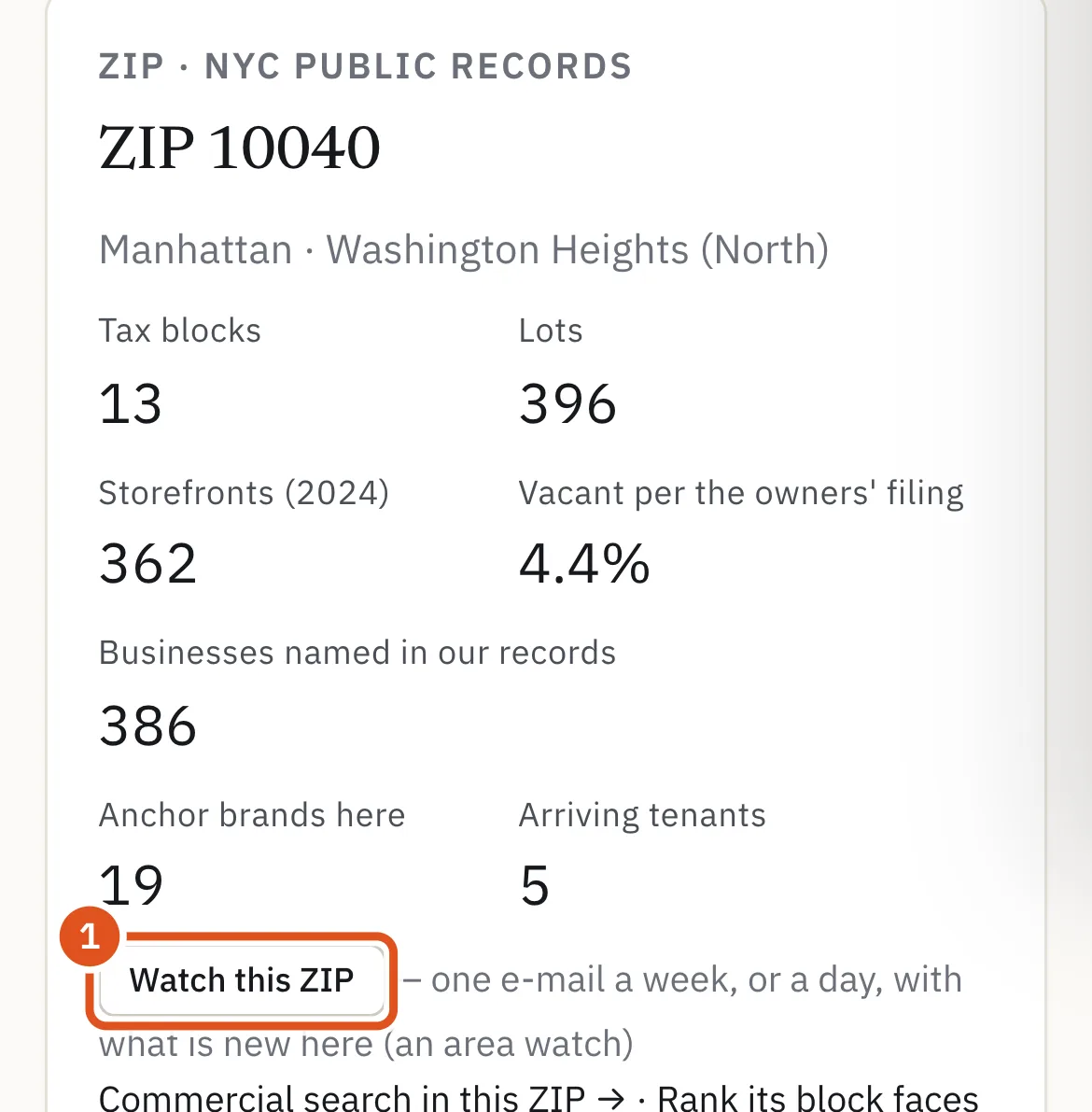
- Դիտարկել ամբողջ տարածքը
Կարող եք սկսել նաև Դիտարկում (Watching) էջից. «Watch a place» («Դիտարկել վայրը») դաշտում մուտքագրեք հասցե, փոստային ինդեքս, շրջակայք, հարկային թաղամաս, օրինակ՝ «Queens 1860», կամ մարդահամարի տեղամաս, օրինակ՝ «tract 463, Queens», և սեղմեք «Find» («Գտնել»)։ Շրջանը կամ ամբողջ քաղաքը չափազանց մեծ են դիտարկելու համար։

- Հասցե, ZIP, շրջակայք, հարկային թաղամաս կամ տեղամաս
- Գտնել այն
Ինչպես ընտրել, թե ինչին հետևել
Ձևը բացվում է պատրաստի տարբերակներով։ Ընտրեք համապատասխանը.
- «Everything» («Ամեն ինչ») — բոլոր թեմաները։ Ընտրված է ըստ նախնականի։
- «I own or manage here» («Ես այստեղ սեփականատեր կամ կառավարիչ եմ»), «I'm farming this area» («Ես այս տարածքում հաճախորդներ եմ որոնում»), «I'm investing / developing» («Ես ներդրումներ եմ անում / կառուցապատում եմ»), «I live here» («Ես այստեղ եմ ապրում») — այդ նպատակի համար կարևոր թեմաները։
- «Customise» («Կարգավորել») — միայն ձեր նշած թեմաները։

- Պատրաստի տարբերակներ
Բոլոր թեմաները տեսնելու համար բացեք «Every topic, grouped, with how often each happened here in the last 90 days» («Բոլոր թեմաները՝ խմբավորված, և թե յուրաքանչյուրը որքան հաճախ է տեղի ունեցել այստեղ վերջին 90 օրում»)։ Յուրաքանչյուր թեմայի կողքին նշված է, թե որքան հաճախ է այն տեղի ունեցել այս շենքում՝ քանակ կամ հաճախականություն, օրինակ՝ «about 2 a month» («ամսական մոտ 2»), որպեսզի պահպանելուց առաջ իմանաք, թե ինչ սպասել։ Որևէ վանդակ նշելիս անցնում եք «Customise» տարբերակին։

- Որքան հաճախ է տեղի ունեցել այստեղ
- Ընդհանրապես հազվադեպ է պատահում
Վերջում ընտրեք «Daily» («Ամեն օր») կամ «Weekly» («Ամեն շաբաթ») և սեղմեք Դիտարկել։ Շաբաթական դիտարկումը ներառվում է երկուշաբթի օրվա նամակում։
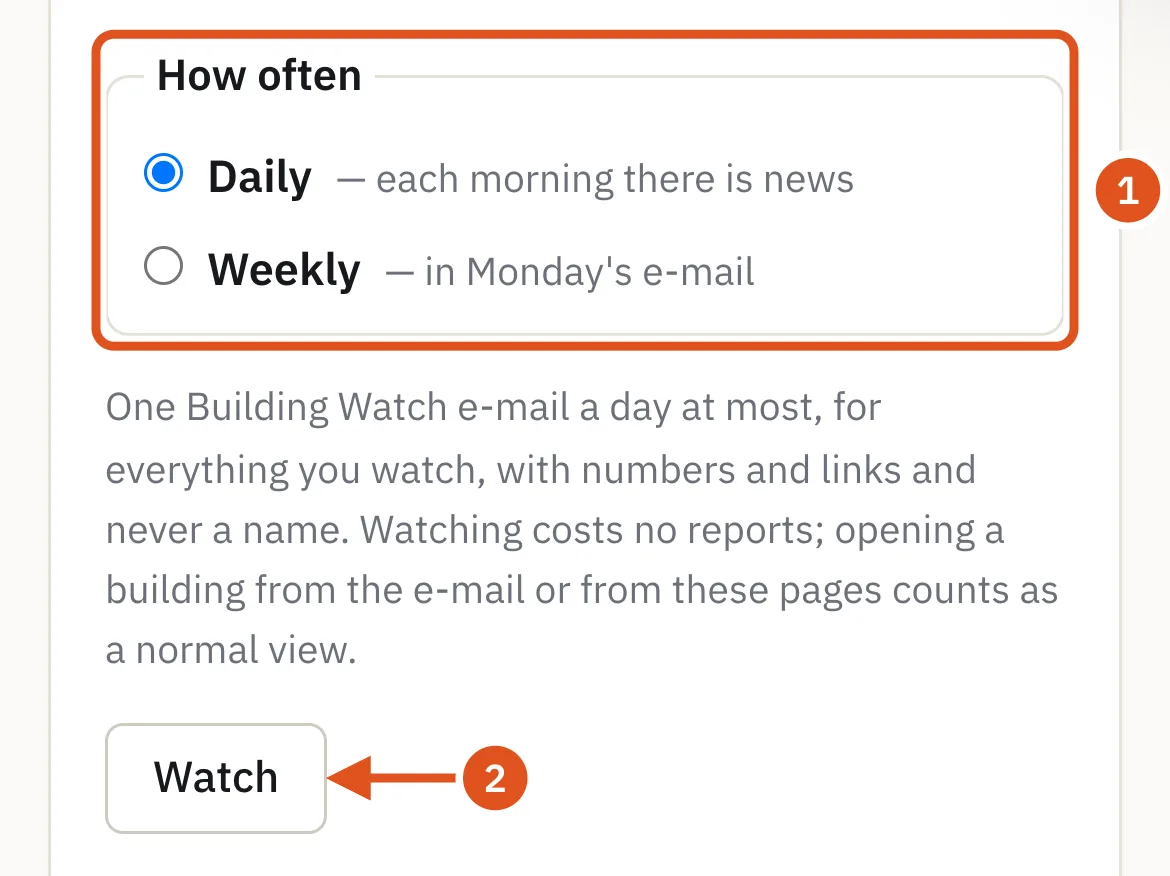
- Որքան հաճախ
- Պահպանել դիտարկումը
Դիտարկումը հաշվետվություններ չի ծախսում։
«Շենքերի դիտարկում» նամակը
Դուք ստանում եք օրական առավելագույնը մեկ նամակ՝ ձեր բոլոր դիտարկածների մասին։ Նոր բան չկա՝ նամակ էլ չկա։
- Յուրաքանչյուր դիտարկում ունի իր բաժինը, իսկ յուրաքանչյուր թեմա՝ իր վերնագիրը։
- Յուրաքանչյուր տող մեկ գրառում է. ինչ է տեղի ունեցել, որտեղ, և քաղաքի նշած ամսաթիվը։
- Տողը երբեք մարդու անուն չի նշում։
- Շատ իրադարձություններով թեման ցույց է տալիս հինգ տող, ապա «…and N more» («…և ևս N»)՝ դիտարկման էջի հղումով։
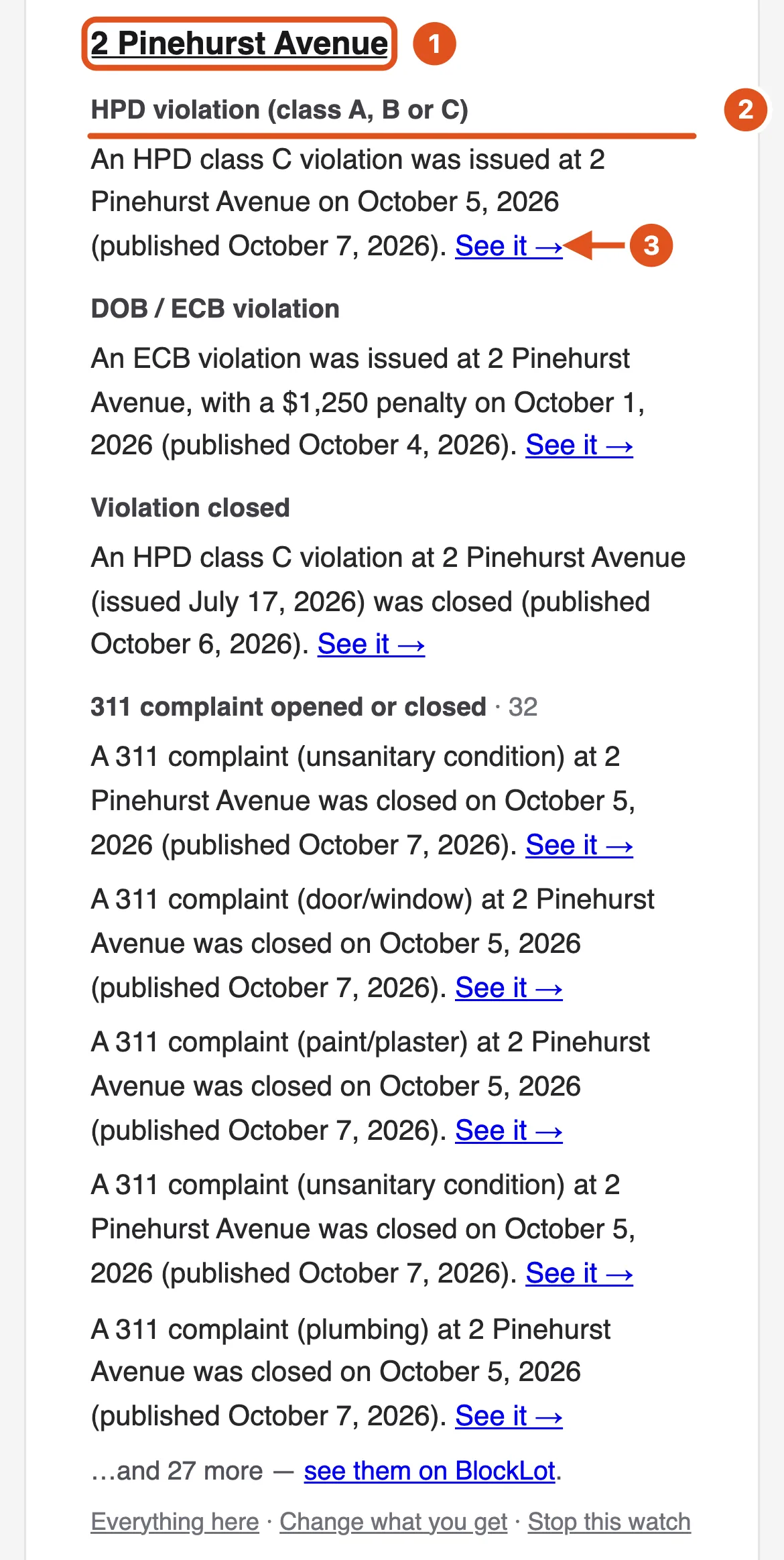
- Մեկ դիտարկում
- Մեկ թեմա
- Բացում է գրառումը
Յուրաքանչյուր բաժնի ներքևում «Everything here» («Ամեն ինչ այստեղ») հղումը բացում է դիտարկման էջը, «Change what you get» («Փոխել, թե ինչ եք ստանում»)՝ դրա ձևը, իսկ «Stop this watch» («Դադարեցնել այս դիտարկումը»)՝ Դիտարկում էջը, որտեղ կարող եք այն կասեցնել կամ հեռացնել։ Նամակի ներքևում «Unsubscribe from Building Watch e-mails» («Հրաժարվել շենքերի դիտարկման նամակներից») հղումը միանգամից դադարեցնում է բոլորը։
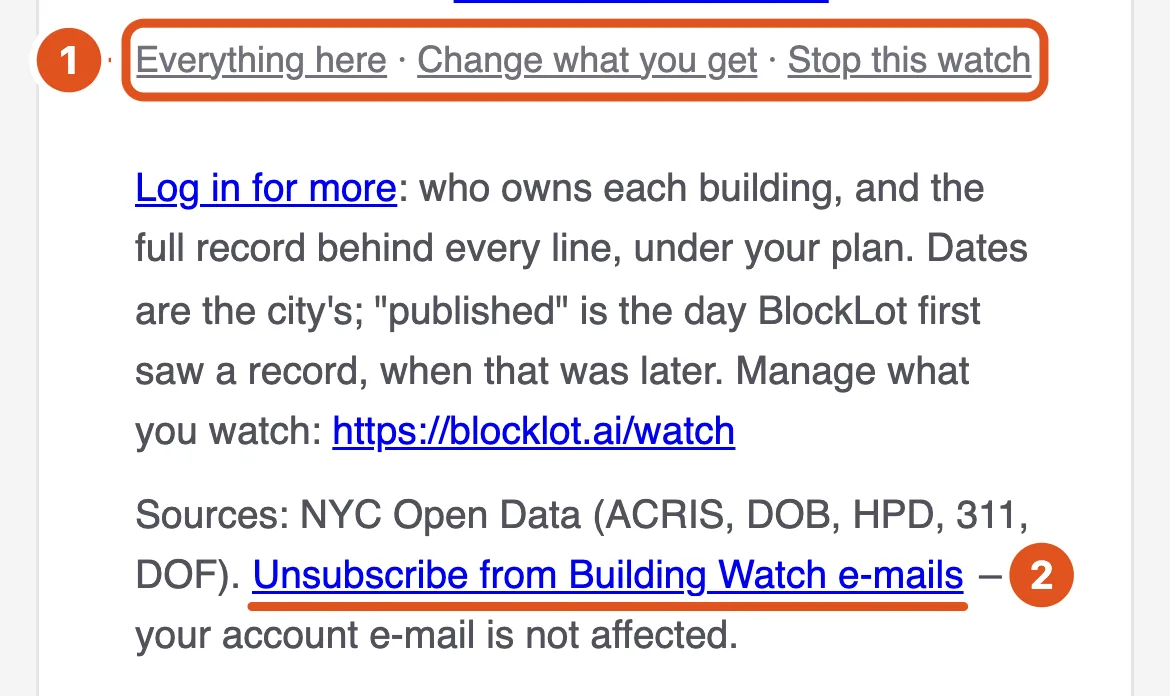
- Կառավարել այս դիտարկումը
- Դադարեցնել դիտարկումների բոլոր նամակները
Ինչպես դիտարկել որոնումը
Կարող եք դիտարկել նաև ցուցակ։ Անբարենպաստ վիճակում գտնվող շենքեր (Distressed buildings) էջում նեղացրեք որոնումը՝ շրջանով կամ փոստային ինդեքսով, ազդանշանով, անբարենպաստ վիճակի մակարդակով կամ շենքի տեսակով, ապա սեղմեք Ծանուցել այս որոնման մասին (Alert me on this search)։ Նամակ եք ստանում, երբ ցուցակում նոր շենք է հայտնվում։ Այսօր արդեն ցուցակում եղած շենքերի մասին նամակ չի ուղարկվում։
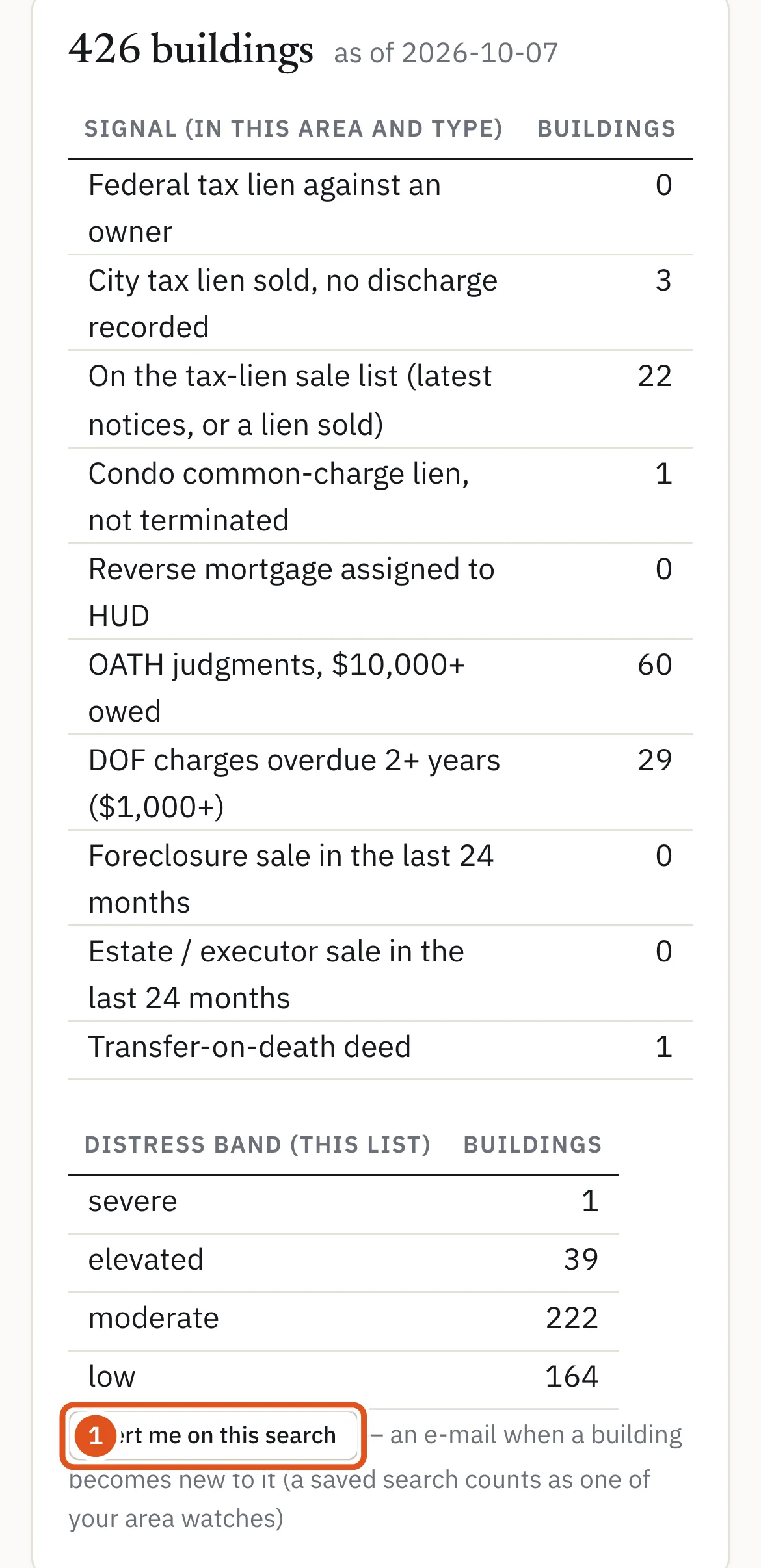
- Դիտարկել այս ցուցակը
Պահպանված որոնումը հաշվվում է որպես ձեր տարածքների դիտարկումներից մեկը։ Դրա ձևն առաջարկում է միայն անբարենպաստ վիճակի թեմաները և նշում, թե այսօր քանի շենք կա ցուցակում։ Վարձակալությունների ավարտների ցուցակը դիտարկելու համար տե՛ս Վարձակալությունների ծանուցումներ։

- Այսօր ցուցակում
Ձեր դիտարկումները
Շենքերի և տարածքների դիտարկում (Building/Area Watch) կետը՝ Հնարավորությունների որոնում (Prospecting) ընտրացանկի առաջին կետը, բացում է Դիտարկում էջը։ Այն թվարկում է բոլոր դիտարկումները. ինչին է հետևում յուրաքանչյուրը, որքան հաճախ, և երբ եք վերջին անգամ նամակ ստացել։ Վերևում նշված է, թե շենքերի և տարածքների քանի դիտարկում է ներառում ձեր պլանը, և քանիսն եք օգտագործում։
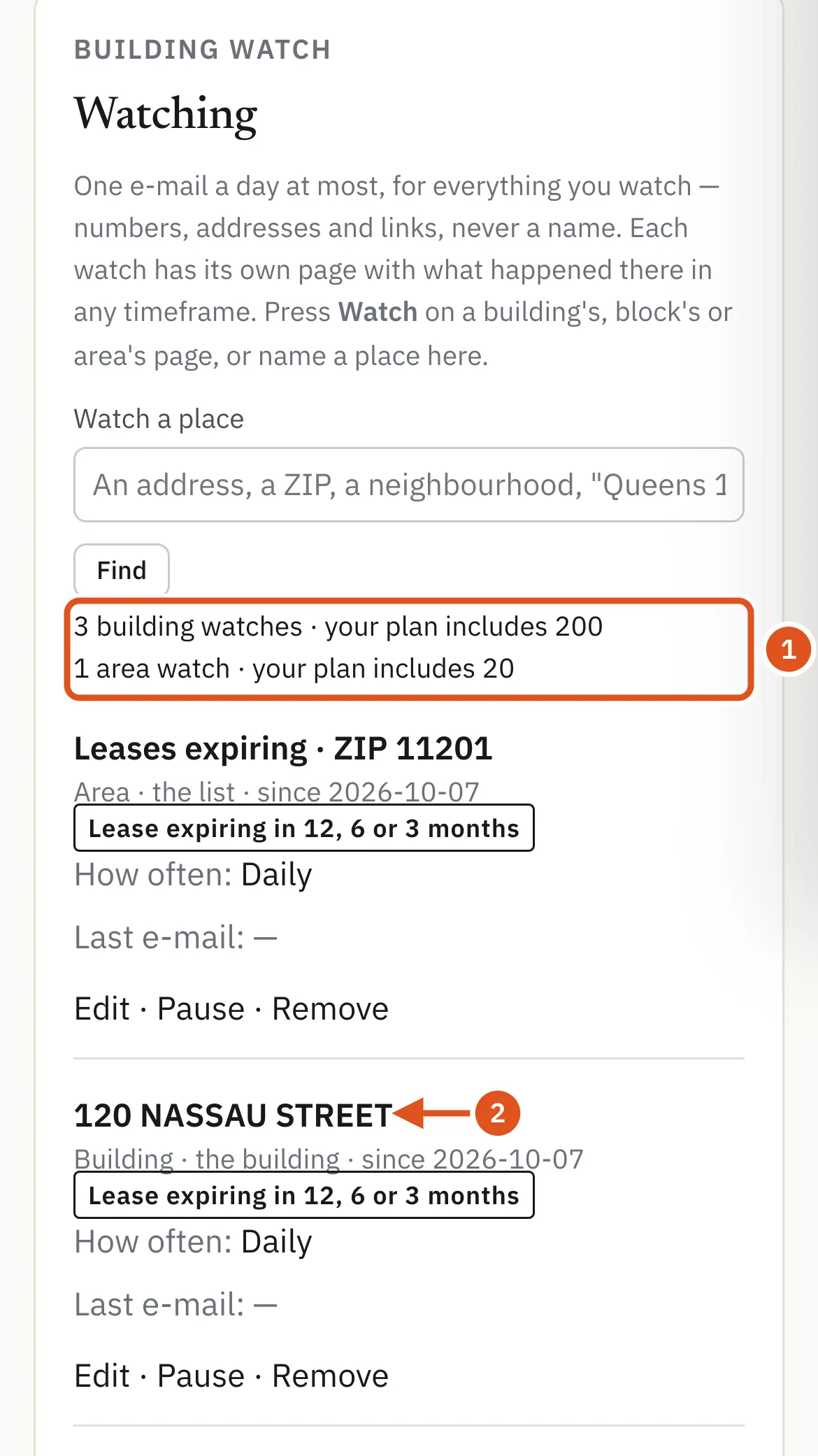
- Ձեր պլանի դիտարկումները
- Բացում է դիտարկումը
Յուրաքանչյուր դիտարկում ունի «Edit» («Խմբագրել»), «Pause» («Կասեցնել») և «Remove» («Հեռացնել») կոճակներ։
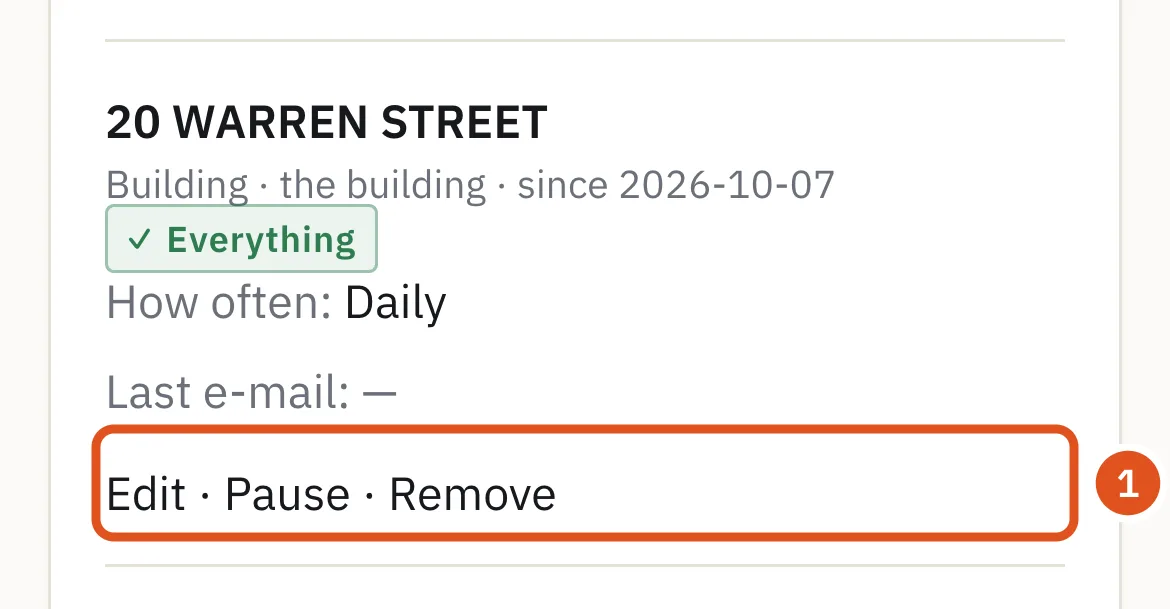
- Փոխել, կասեցնել կամ դադարեցնել
Կասեցված դիտարկումը մնում է ցուցակում և ոչինչ չի ուղարկում, մինչև չսեղմեք «Resume» («Վերսկսել»)։ Եթե անցնեք ավելի քիչ դիտարկումներով պլանի, ոչինչ չի ջնջվում. ձեր ամենահին դիտարկումները շարունակում են աշխատել, իսկ մնացածները նշվում են «paused — over your plan's limit» («կասեցված է՝ պլանի սահմանաչափից ավելի») պիտակով, մինչև տեղ ազատվի։
Դիտարկման էջը
Բացեք դիտարկումը՝ տեսնելու, թե ինչ է տեղի ունեցել այնտեղ։
Վերևում ցույց են տրված շենքը և թե ինչին է հետևում դիտարկումը, ինչպես նաև հղումներ. «Change» («Փոխել»)՝ այն փոխելու, «All watches» («Բոլոր դիտարկումները»)՝ բոլոր դիտարկումները տեսնելու, և «Open the building» («Բացել շենքը»)՝ շենքը բացելու համար։
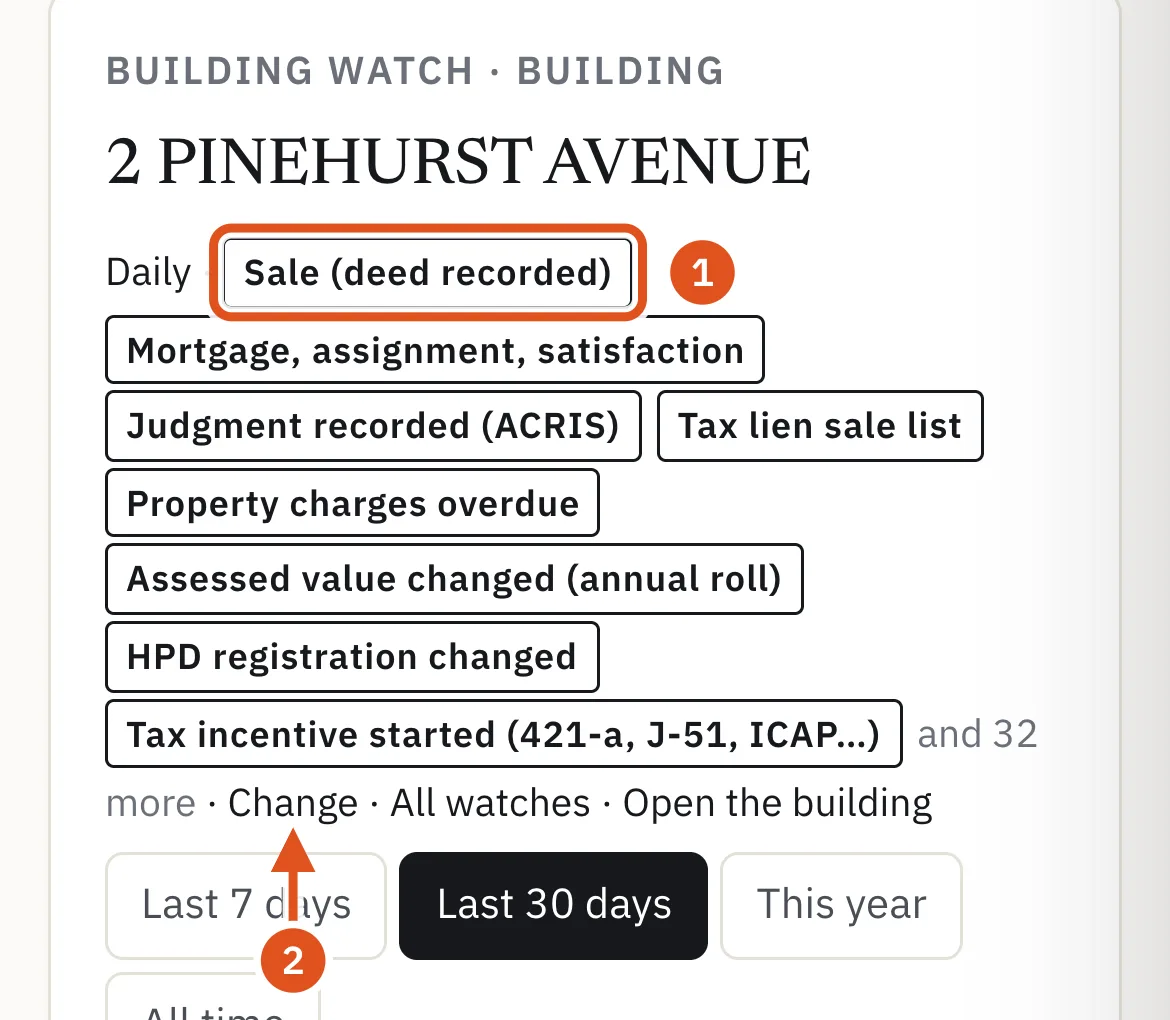
- Ինչին է հետևում
- Փոխել այն
Ընտրեք ժամանակահատվածը. վերջին 7 կամ 30 օրը, այս տարին, ամբողջ ժամանակը, մեկ տարի կամ ձեր սեփական ամսաթվերը։
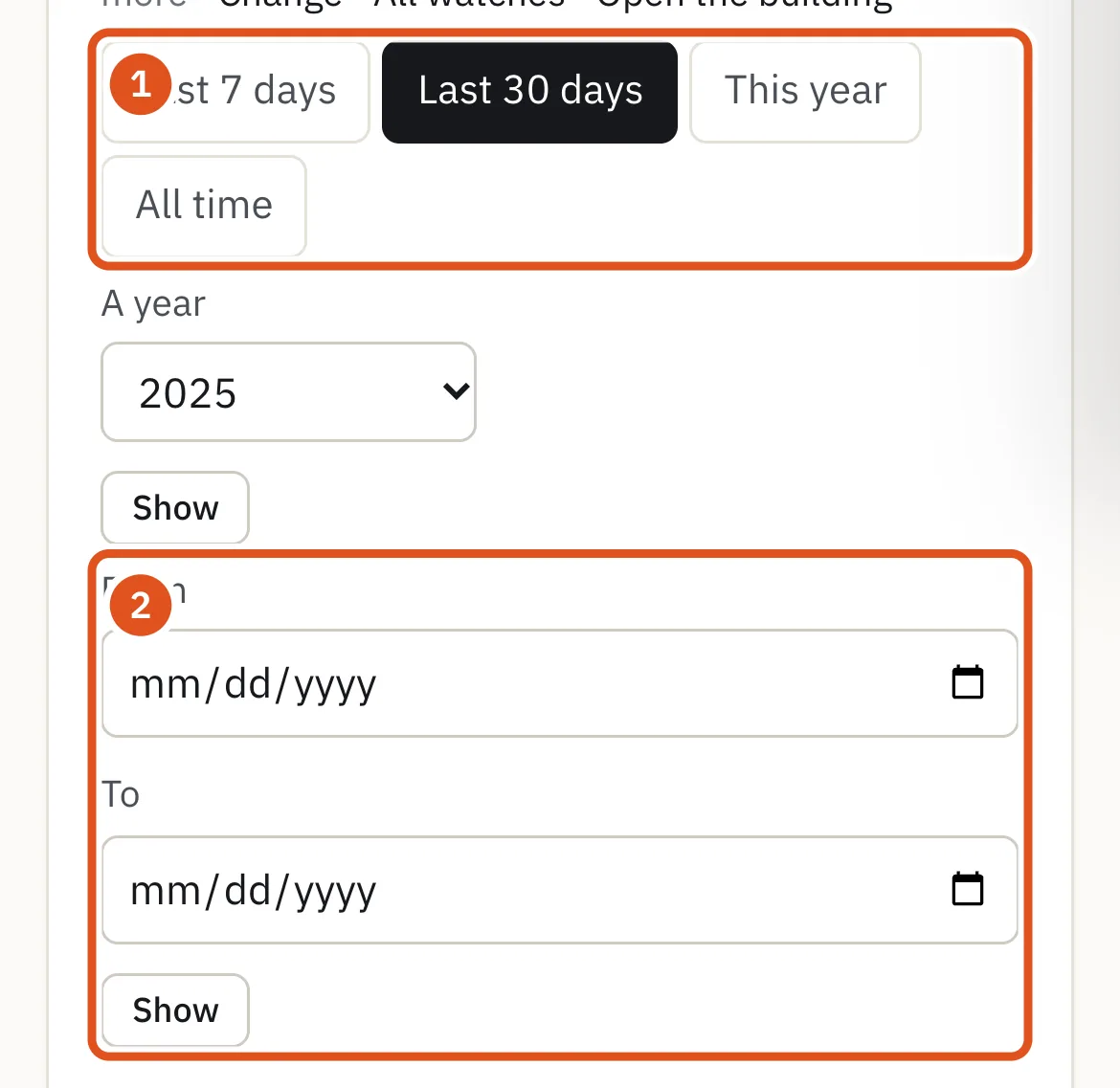
- Արագ ընտրվող ժամանակահատվածներ
- Տարի կամ ձեր սեփական ամսաթվերը
Այնուհետև էջը հաշվում է, թե ինչ է տեղի ունեցել՝ թեմա առ թեմա։ Սեղմեք թեմայի վրա՝ դրա գրառումները տեսնելու համար՝ սկսած ամենանորից, իսկ այն գրառումների համար, որոնք կարող են բաց կամ փակ լինել՝ նախ բացերը։ Այն թեմաները, որոնցով ընտրված ժամանակահատվածում ոչինչ չի եղել, թվարկված են ներքևում։
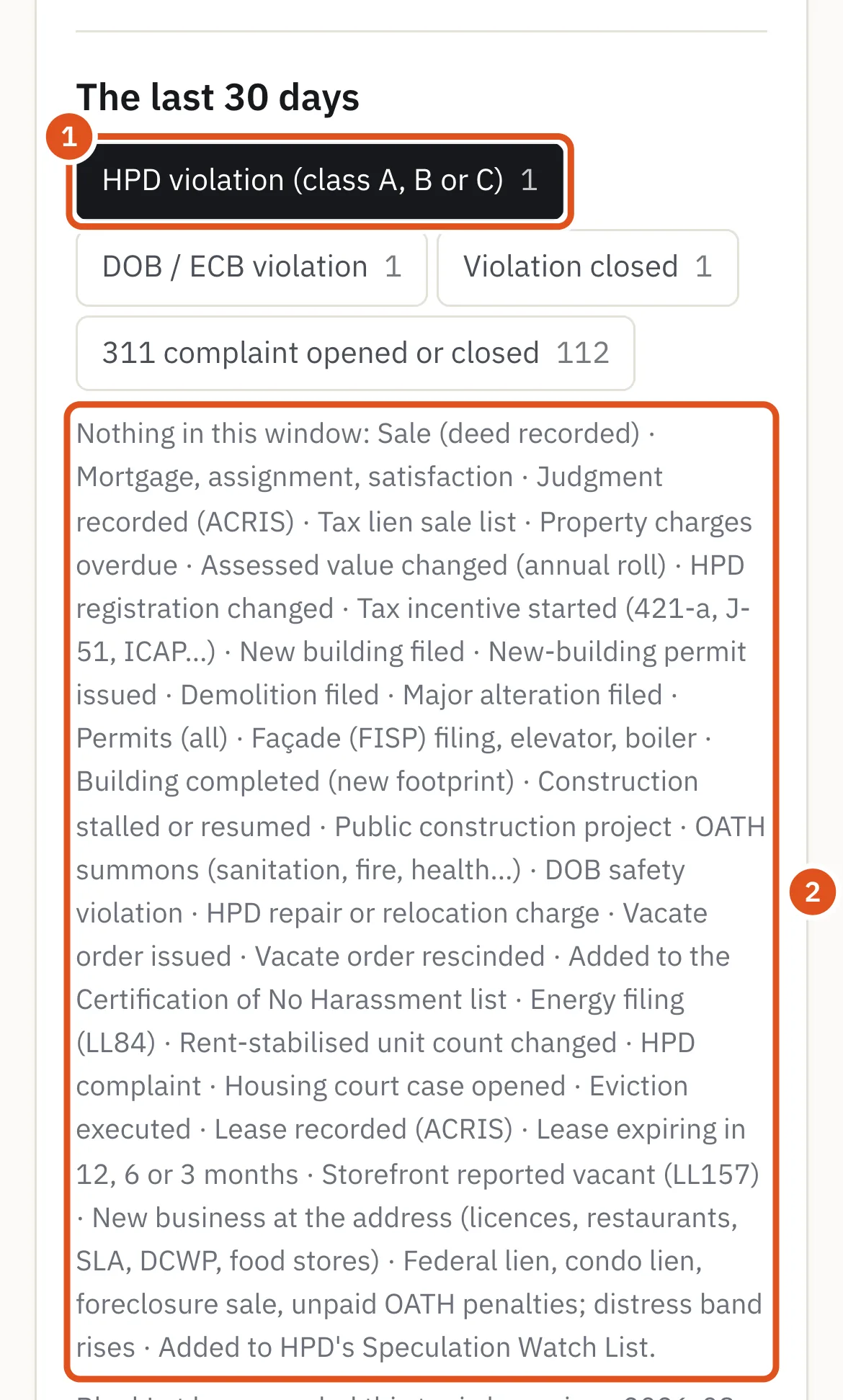
- Դրա գրառումները ներքևում են
- Թեմաներ առանց իրադարձությունների
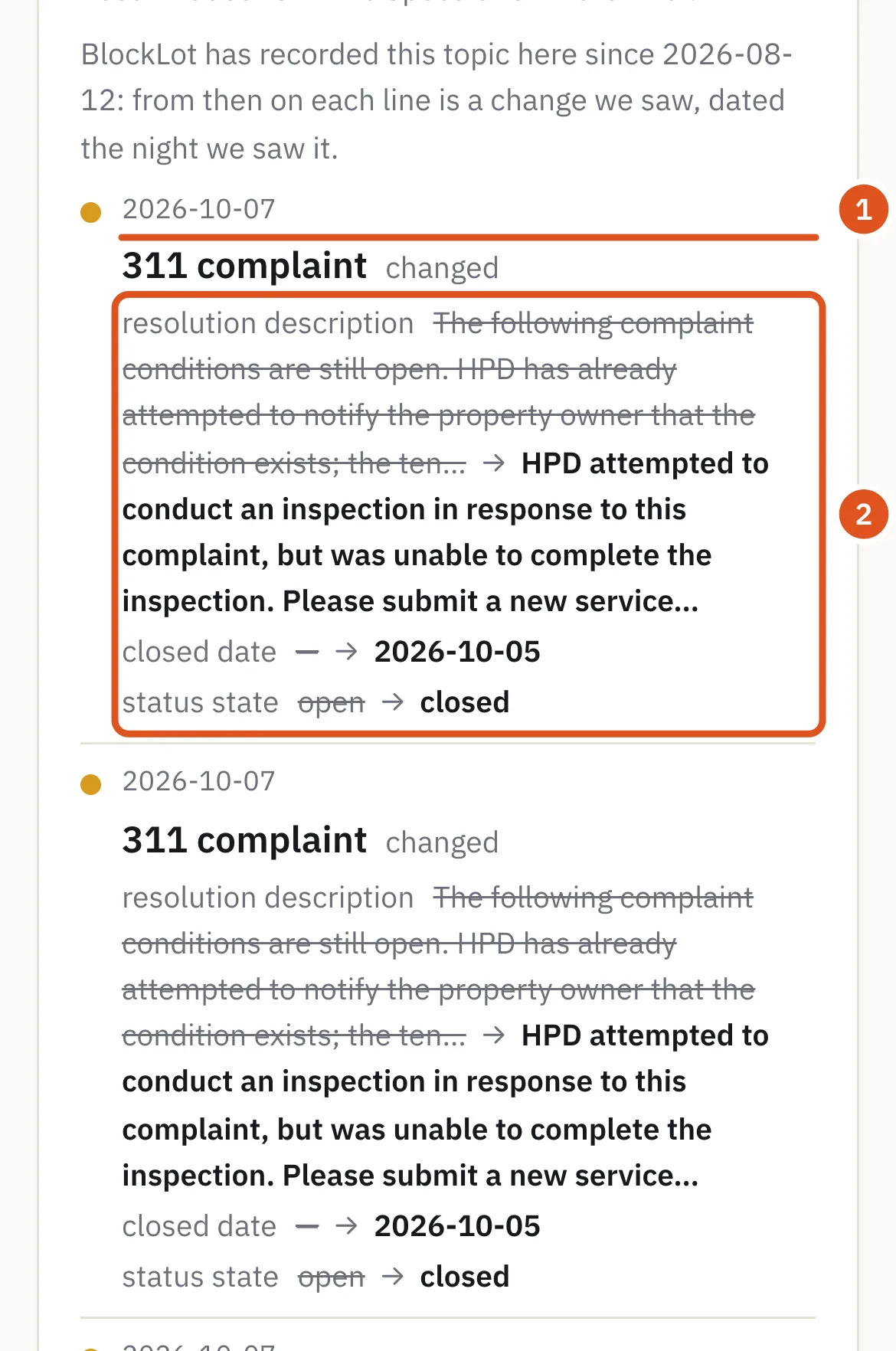
- Գիշերը, երբ այն նկատվել է
- Առաջ → հետո
Այն օրվանից, երբ BlockLot-ը սկսել է գրանցել թեման, յուրաքանչյուր տող նրա նկատած փոփոխությունն է՝ թվագրված այն գիշերով, երբ այն նկատվել է։ Մինչ այդ օրը էջը թվարկում է շենքի սեփական գրառումները՝ իրենց սեփական ամսաթվերով։
Ինչպես դադարեցնել կամ կասեցնել ծանուցումները
- Մեկ շենք. սեղմեք «Pause» կամ «Remove» դրա տողում՝ Դիտարկում էջում։ Նամակի «Stop this watch» հղումը ձեզ այնտեղ է տանում։
- Դիտարկումների բոլոր նամակները. օգտագործեք «Unsubscribe from Building Watch e-mails» հղումը դրանցից ցանկացածի ներքևում։ Ձեր դիտարկումները պահպանվում են, իսկ հաշվի նամակները, օրինակ՝ գաղտնաբառի վերականգնման մասին, շարունակում են հասնել ձեզ։
- Նորից միացնել դրանք. բացեք Դիտարկում էջը և սեղմեք «Turn alerts back on» («Նորից միացնել ծանուցումները»)։

- Վերսկսել բոլոր նամակները
Եթե ձեզ ուղարկված նամակը հետ է վերադարձել կամ նշվել է որպես սպամ, ծանուցումները նույնպես անջատված են, և էջը նշում է դա։ Պատասխանեք BlockLot-ի ցանկացած նամակի, և մենք կզբաղվենք դրանով. տե՛ս Ուղղումներ, հետադարձ կապ և աջակցություն։