监测建筑或区域
关注一栋建筑、一个街区、一个邮政编码、一个社区或一个已保存的搜索,有新记录时每天最多收到一封电子邮件,并查看任意时间范围内那里发生了什么。
监测会替您关注一栋建筑。当BlockLot在那里记录到新情况——一笔销售、一项许可证、一项违规、一项投诉、一起诉讼、一份即将到期的租约——它就会进入您的建筑动态监测电子邮件,每天最多一封。每个监测还有自己的页面,显示任意时间范围内那里发生的一切。
监测随付费套餐提供。您的套餐决定了您可以监测多少栋建筑和多少个区域。
开始监测
- 打开这栋建筑的页面。
- 按页面顶部«Download PDF»(“下载PDF”)旁边的«Watch»(“监测”)。
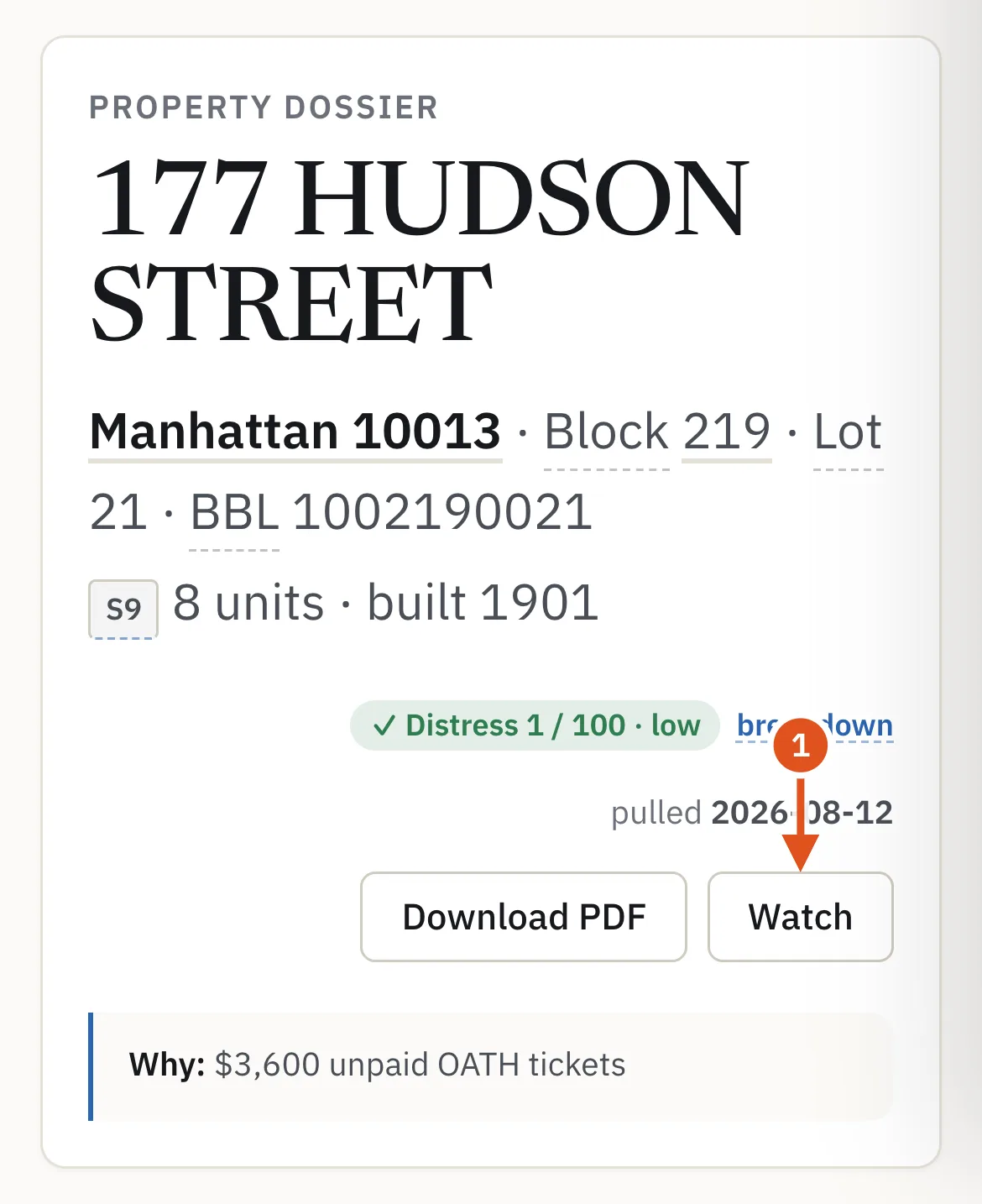
- 从这里开始监测
监测一栋建筑后,按钮会显示«Watching ✓»(“正在监测”),点击即可打开该监测。当您的建筑监测名额全部用完时,按钮会显示«Watches full»(“监测已满”)。
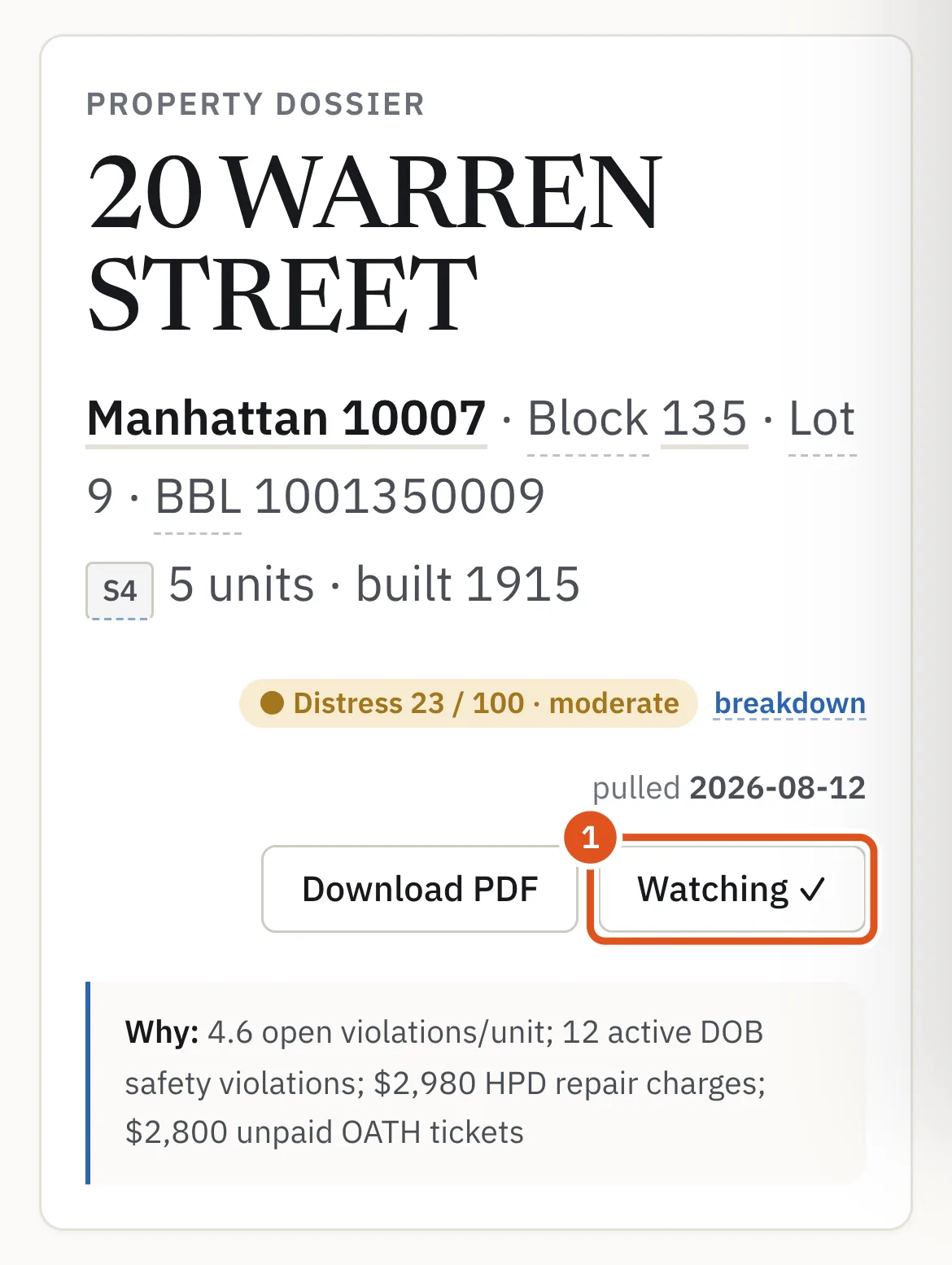
- 打开您的监测
共管公寓的单元按整栋建筑监测,包括其中所有单元。
监测区域
街区、人口普查区(census tract)、社区或邮政编码(ZIP)都可以用同样的方式监测。打开它的页面,按«Watch this block»(“监测此税务街区”)(在其他页面上,按钮中的«block»相应换成«ZIP»、«neighbourhood»或«tract»)。与监测建筑一样,您可以选择主题和频率,电子邮件会列出该区域内任何地方的新情况。区域监测占用您套餐的区域监测名额。
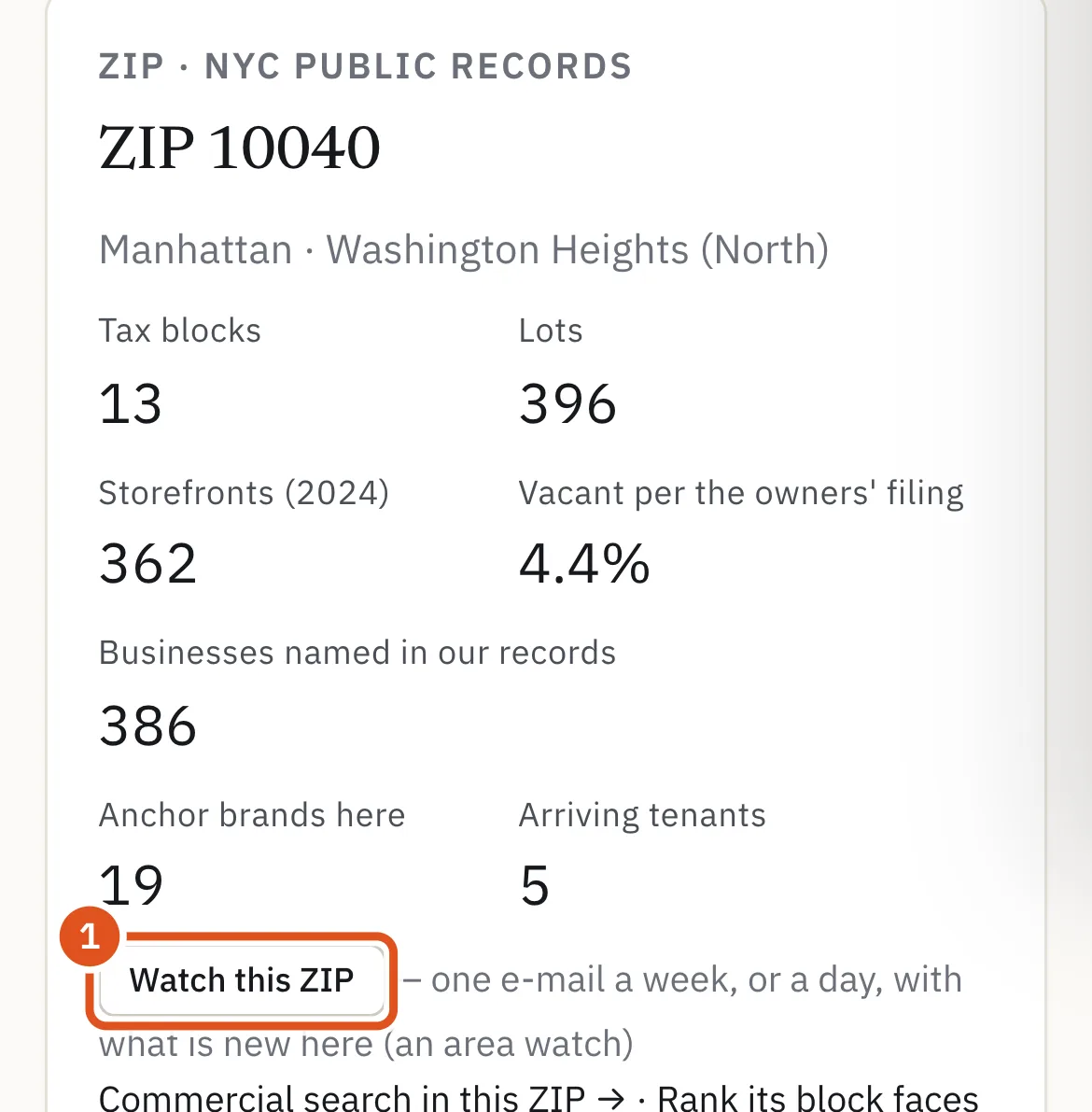
- 监测整个区域
您也可以从«Watching»(“监测”)页面开始:在«Watch a place»(“监测一个地点”)中输入地址、邮政编码、社区、街区(例如«Queens 1860»)或人口普查区(例如«tract 463, Queens»),然后按«Find»(“查找”)。行政区或整个纽约市范围太大,无法监测。

- 地址、ZIP、社区、街区或人口普查区
- 查找
选择关注的内容
表单打开时会提供几个预设选项。请选择适合您的一个:
- «Everything»(“全部”)——所有主题。这是默认选项。
- «I own or manage here»(“我在此拥有或管理房产”)、«I'm farming this area»(“我在深耕这一区域的客源”)、«I'm investing / developing»(“我在投资 / 开发房产”)、«I live here»(“我住在这里”)——与该用途相关的主题。
- «Customise»(“自定义”)——只包括您勾选的主题。

- 预设选项
要查看所有主题,请打开«Every topic, grouped, with how often each happened here in the last 90 days»(“全部主题,分组显示,附每项过去90天内在此发生的频率”)。每个主题都会显示它在这栋建筑发生的频率——一个次数,或者一个比率,例如«about 2 a month»(“约每月2次”)——让您在保存之前就知道会收到什么。勾选任一项会切换到«Customise»。

- 在此发生的频率
- 在任何地方都很少发生
最后,选择«Daily»(“每日”)或«Weekly»(“每周”),然后按«Watch»。每周监测会并入星期一的电子邮件。
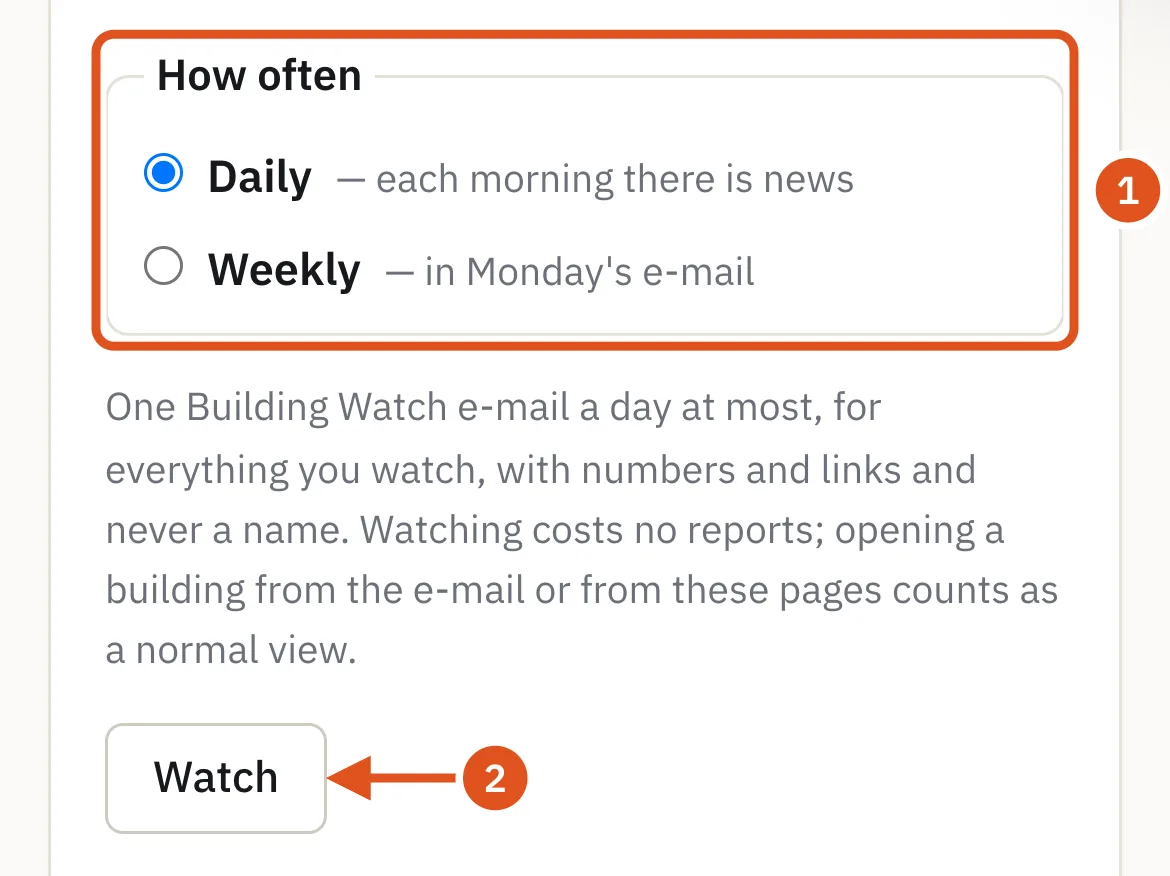
- 频率
- 保存监测
监测不占用报告额度。
建筑动态监测电子邮件
您监测的所有内容合并在一封电子邮件中,每天最多一封。没有新情况,就没有邮件。
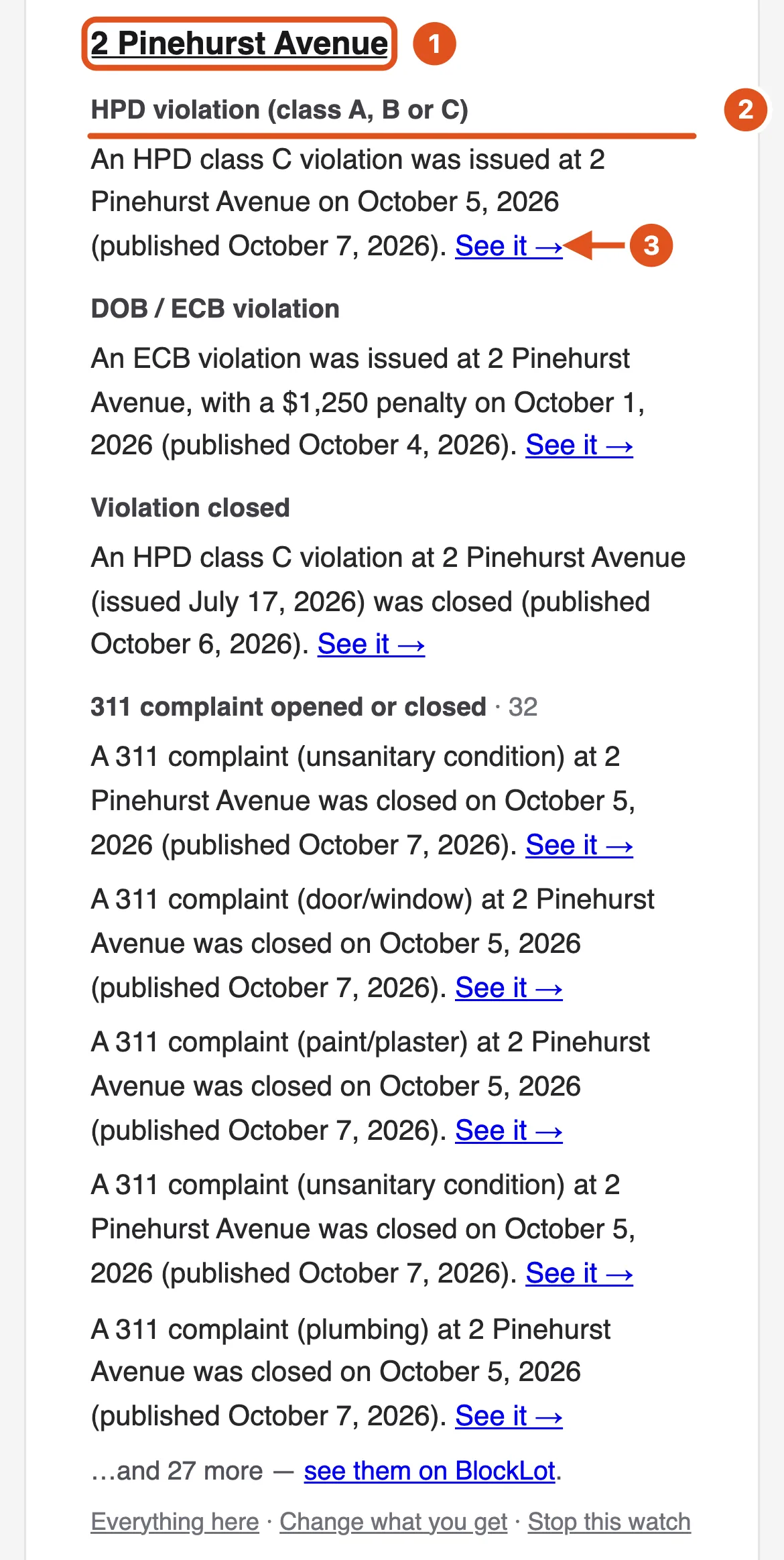
- 每个监测有自己的版块,每个主题有自己的标题。
- 每一行是一条记录:发生了什么、在哪里,以及市政府记录的日期。
- 每一行都不会出现人名。
- 内容较多的主题显示五行,然后是«…and N more»(“……还有N条”),链接到该监测的页面。
- 一个监测
- 一个主题
- 打开该记录
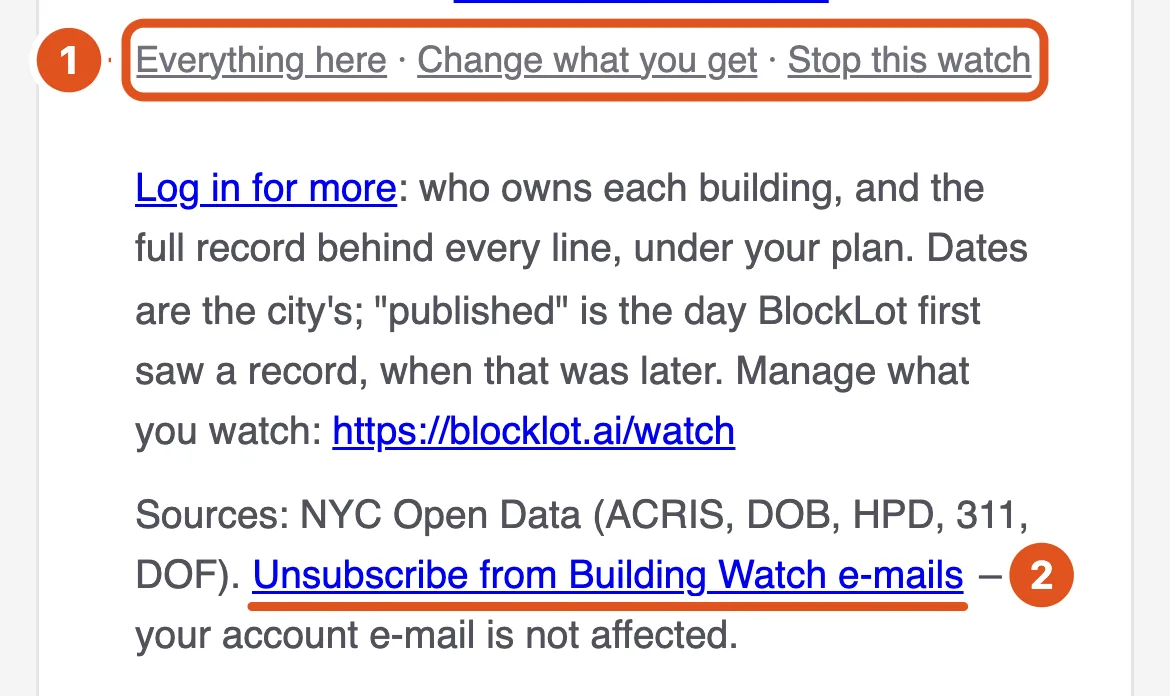
每个版块底部:«Everything here»(“这里的全部内容”)打开该监测的页面,«Change what you get»(“更改接收内容”)打开它的表单,«Stop this watch»(“停止此监测”)打开«Watching»页面,您可以在那里暂停或移除它。在电子邮件底部,«Unsubscribe from Building Watch e-mails»(“退订建筑动态监测电子邮件”)会一次停止所有监测邮件。
- 管理此监测
- 停止所有监测邮件
监测搜索
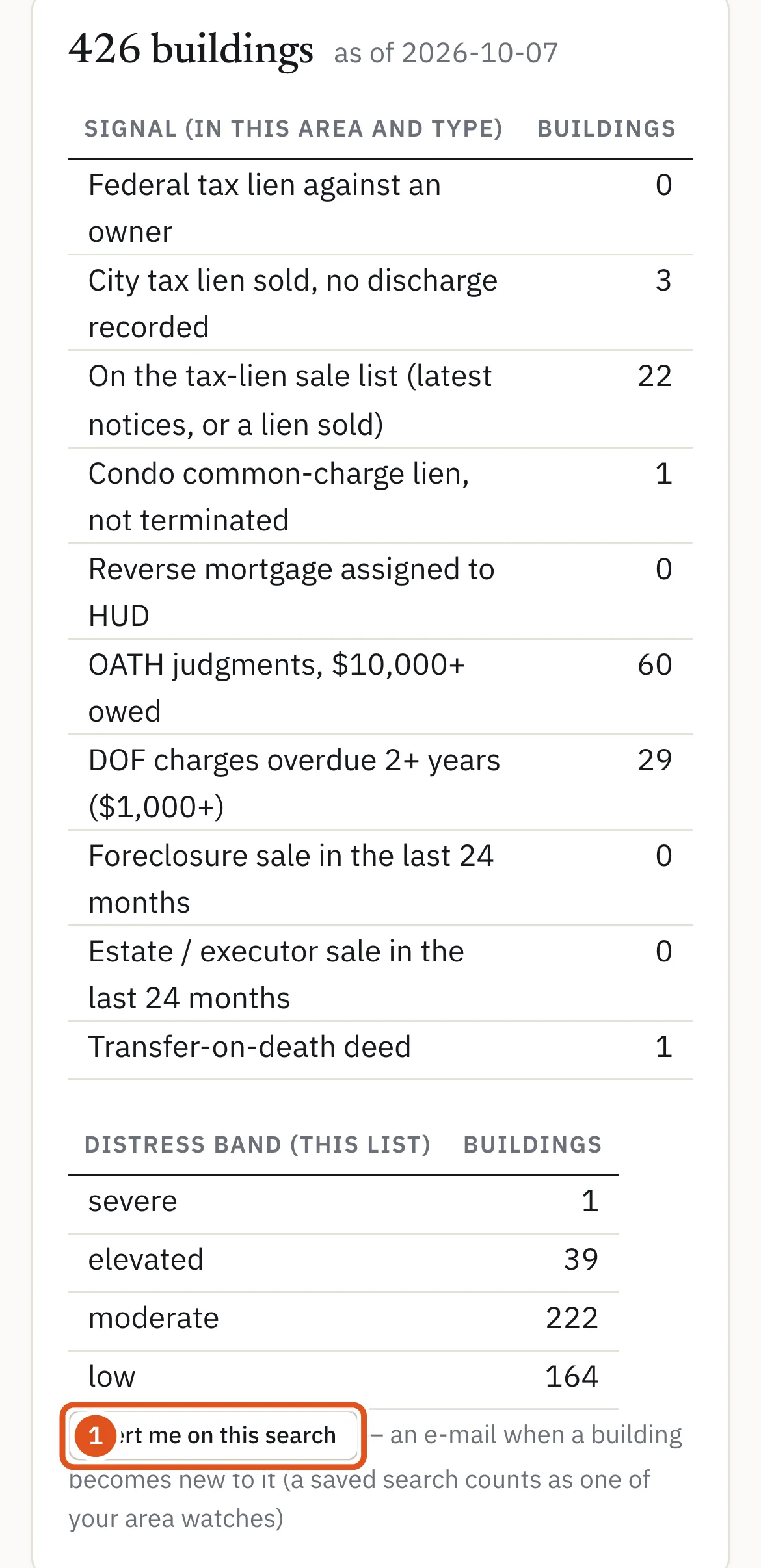
您也可以监测一份列表。在«Distressed buildings»(“困境建筑”)页面上缩小搜索范围——一个行政区或ZIP、一种信号、一个等级或一种建筑类型——然后按«Alert me on this search»(“此搜索有更新时提醒我”)。当某栋建筑新进入这份列表时,您会收到电子邮件。今天已经在列表上的建筑不会发送提醒。
- 监测这份列表
已保存的搜索算作您的一个区域监测。它的表单只提供困境相关的主题,并显示列表上今天有多少栋建筑。要监测一份租约到期列表,请参阅租约提醒。

- 今天在列表上的建筑
您的监测
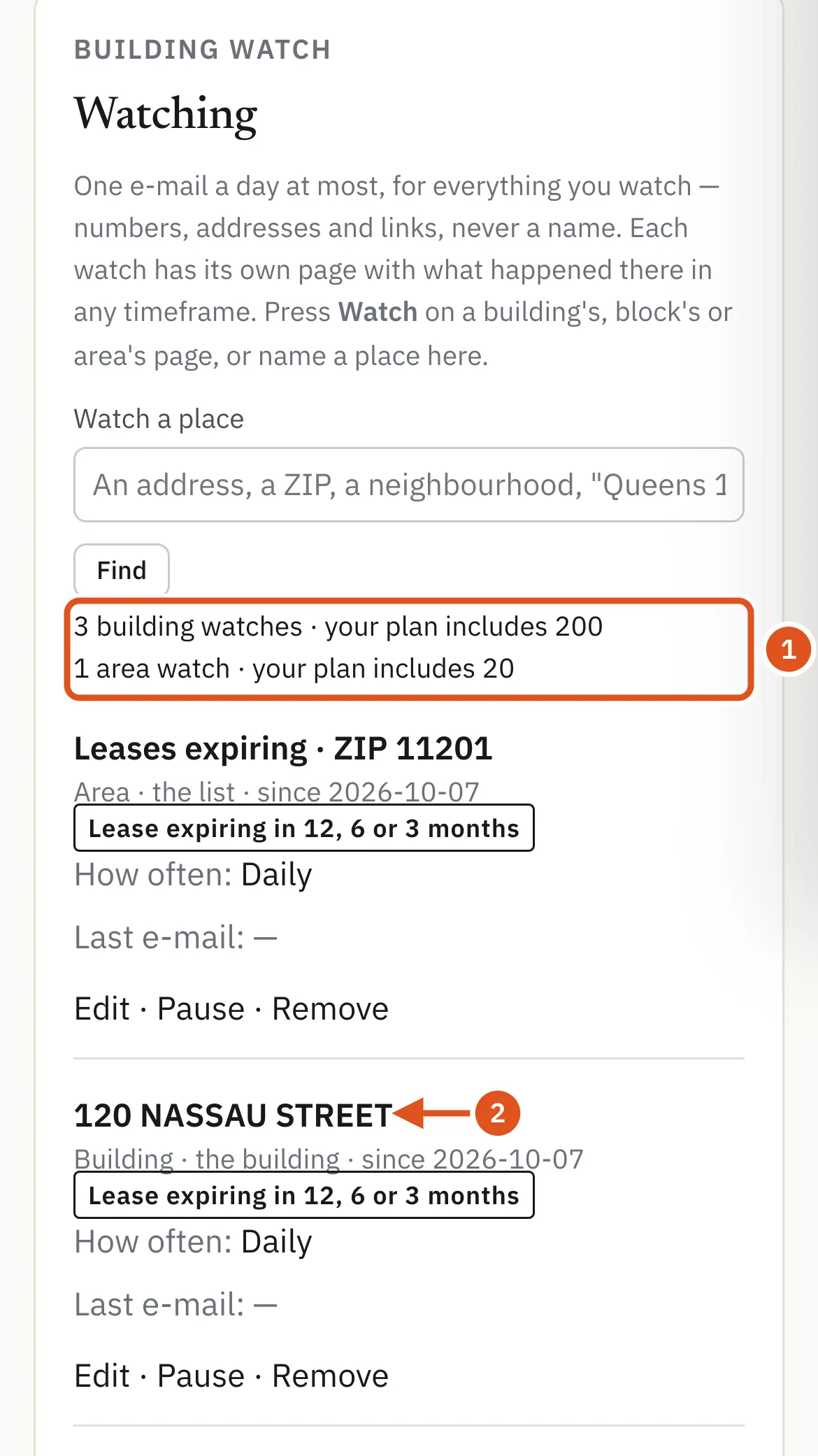
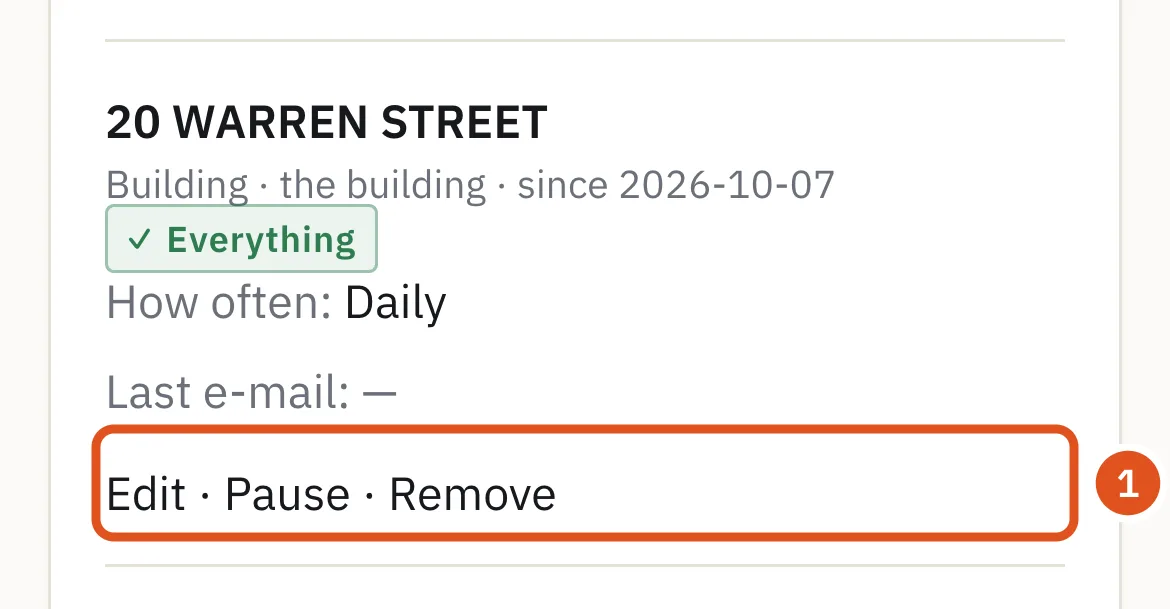
«Building/Area Watch»(“建筑/区域动态监测”)是«Prospecting»(“商机发掘”)菜单的第一项,点击后打开«Watching»页面。页面列出每个监测:它关注什么、频率如何,以及上次给您发邮件的时间。顶部显示您的套餐包含多少个建筑监测和区域监测,以及您已经用了多少。
- 您套餐的监测名额
- 打开该监测
每个监测都有«Edit»(“编辑”)、«Pause»(“暂停”)和«Remove»(“移除”)。
- 更改、暂停或停止
已暂停的监测会留在列表上,在您按«Resume»(“恢复”)之前不会发送任何内容。如果您换成监测名额较少的套餐,不会删除任何内容:您最早的监测继续有效,其余的会标为«paused — over your plan's limit»(“已暂停——超出您套餐的限额”),直到有空余名额。
监测的页面
打开一个监测,即可查看那里发生了什么。
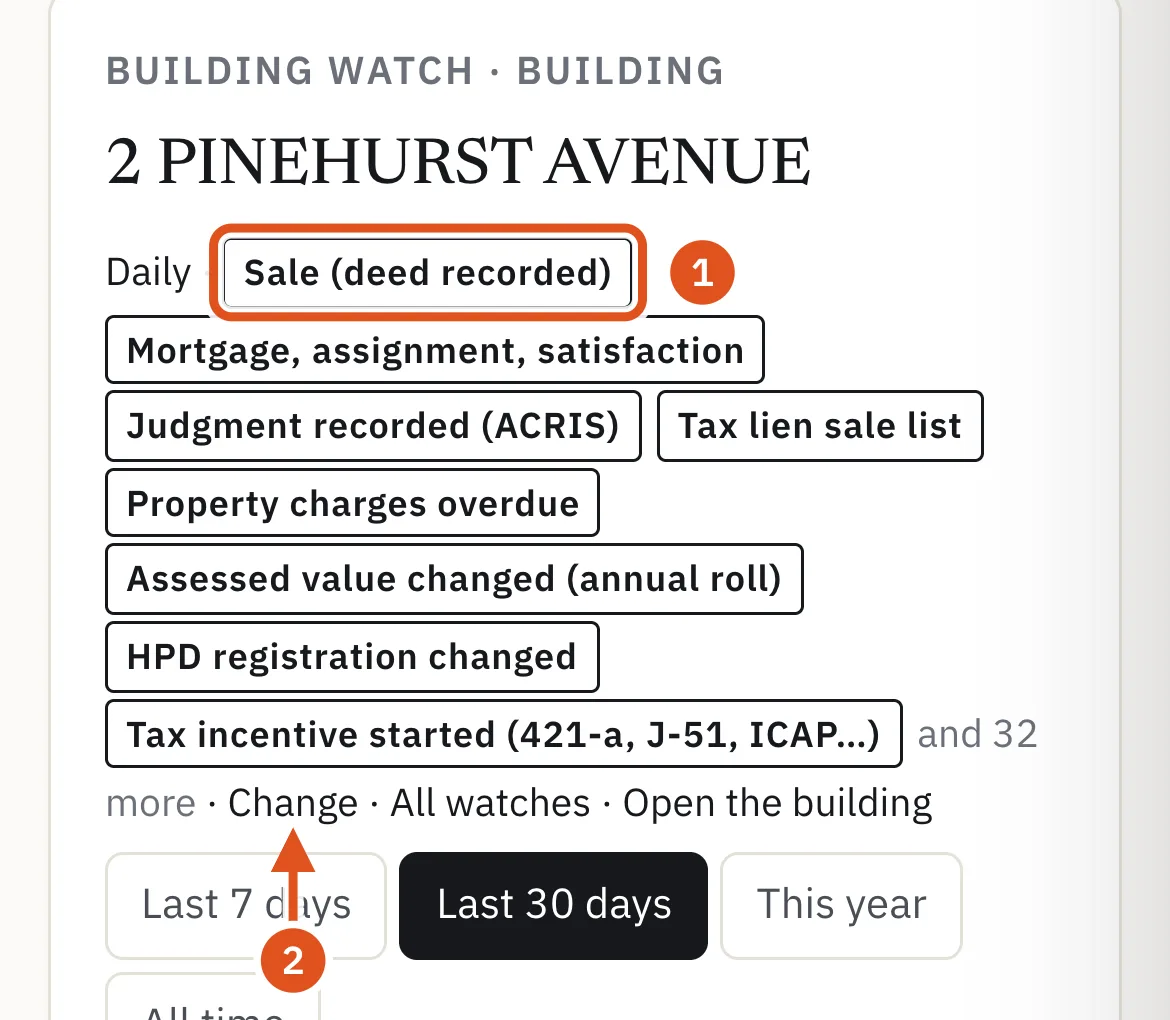
顶部显示这栋建筑、该监测关注的内容,以及链接:«Change»(“更改”)该监测、查看«All watches»(“全部监测”)或«Open the building»(“打开建筑页面”)。
- 关注的内容
- 更改
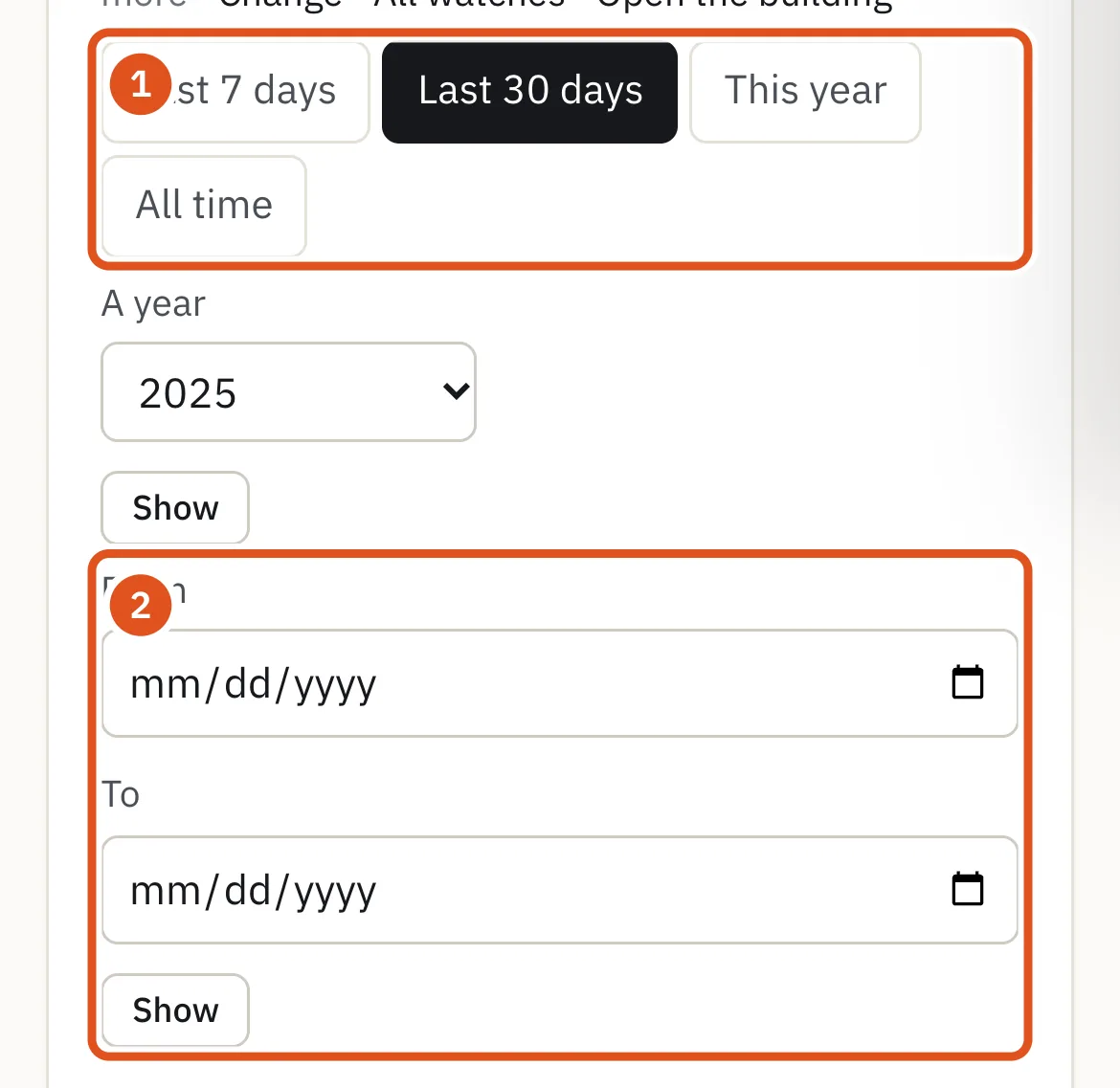
选择一个时间范围:过去7天或30天、今年、全部时间、某一年,或您自己设定的日期。
- 快捷时间段
- 某一年,或您自己设定的日期
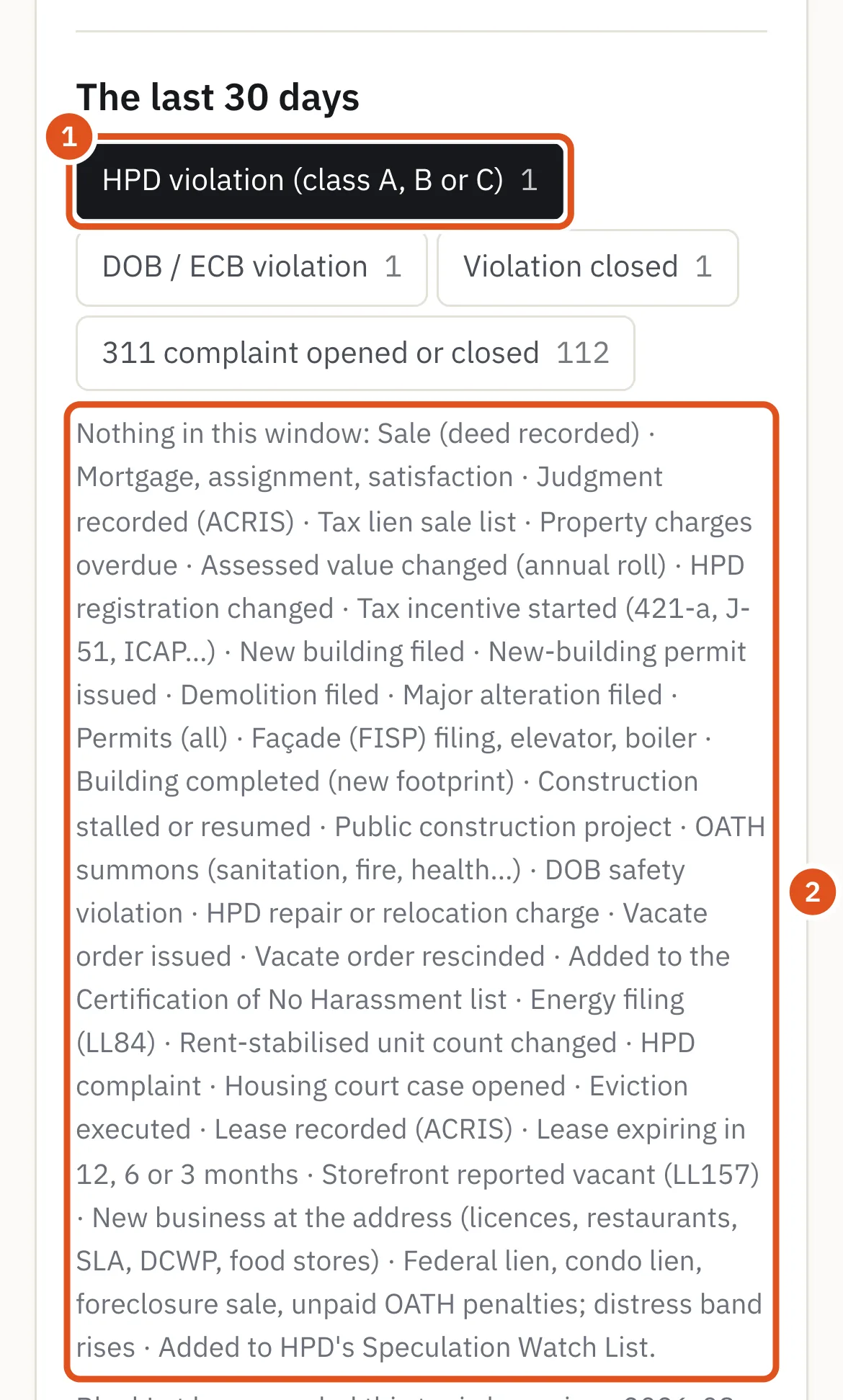
页面随后按主题统计发生了什么。点击一个主题即可查看它的记录,最新的在前——对于可以处于未结或已结状态的记录,则未结的在前。该时间段内没有任何情况的主题列在下方。
- 它的记录在下方
- 没有情况的主题
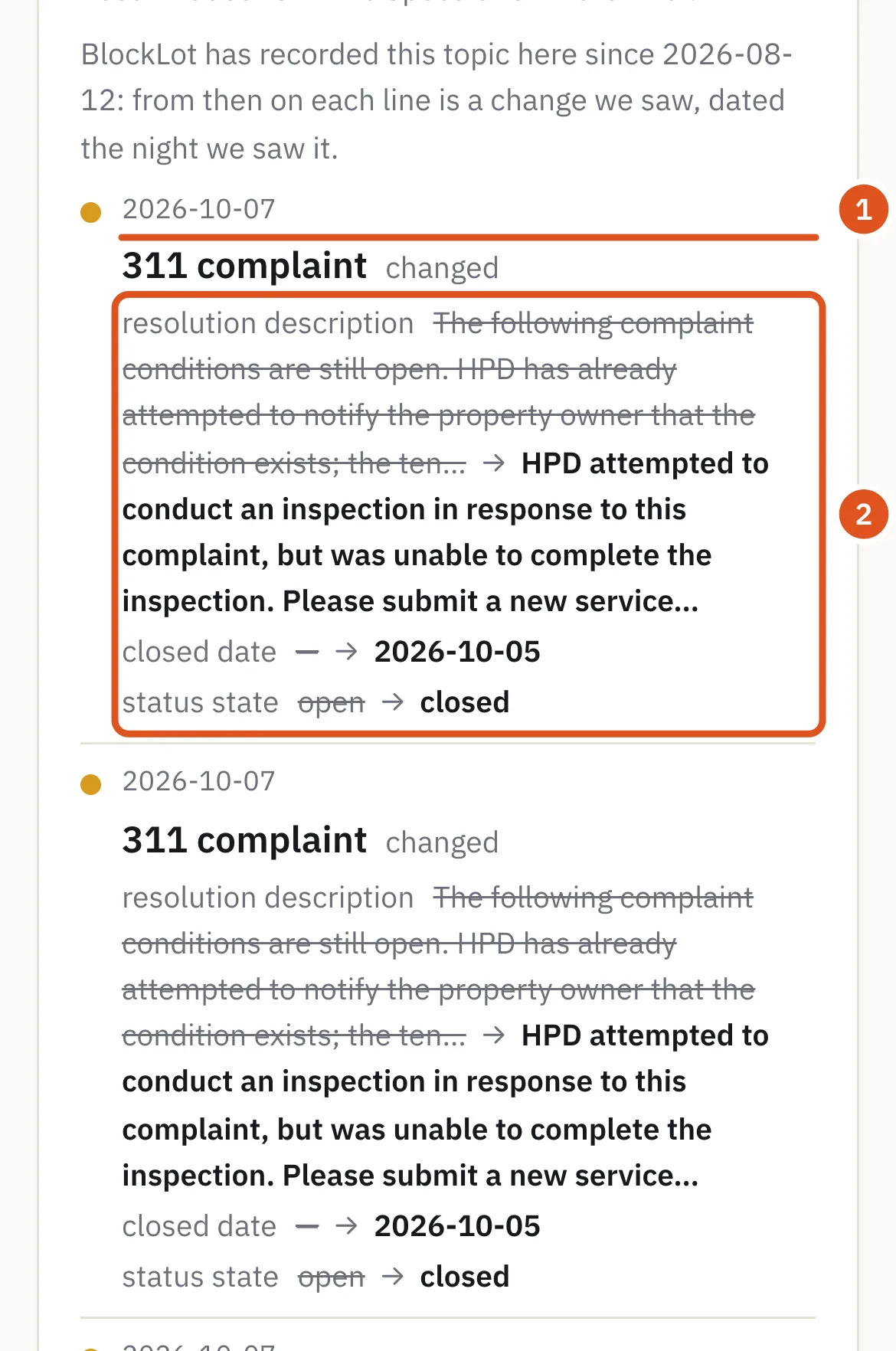
- 发现它的那一晚
- 变化前 → 变化后
从BlockLot开始记录某个主题的那天起,每一行都是它发现的一项变化,按发现的那一晚标注日期。在那天之前,页面按记录本身的日期列出这栋建筑自己的记录。
停止或暂停提醒
- 单栋建筑:在«Watching»页面上它所在的那一行按«Pause»或«Remove»。电子邮件中的«Stop this watch»会带您到那里。
- 所有监测邮件:使用任意一封监测邮件底部的«Unsubscribe from Building Watch e-mails»。您的监测会保留,密码重置等账户邮件仍会发给您。
- 重新开启:打开«Watching»页面,按«Turn alerts back on»(“重新开启提醒”)。

- 恢复所有邮件
如果发给您的电子邮件被退回或被举报为垃圾邮件,提醒也会关闭,页面会说明这一点。回复任意一封BlockLot电子邮件,我们会进行核查;请参阅更正与支持。