Tutoriales · La búsqueda y el mapa
El mapa
Toda la ciudad en contornos —códigos ZIP, vecindarios, sectores censales, manzanas y lotes—, cada uno con su página, coloreados según cualquier cifra que incluya su plan y con cada edificio que tiene una cifra marcado en el mapa.
El mapa es la forma de recorrer Nueva York cuando todavía no tiene una dirección. Dibuja toda la ciudad en contornos: códigos ZIP, vecindarios, sectores censales (census tracts), manzanas fiscales (tax blocks) y lotes fiscales (tax lots). Pase el puntero sobre una forma para ver su nombre y ábrala para ir a su página. Recorrerlo es gratis y no requiere una cuenta; para colorearlo según las cifras, debe haber iniciado sesión.
Cómo llegar
Haga clic en Mapa (Map) en la barra superior de cualquier página. El mapa se abre en toda la ciudad, con los contornos de los códigos ZIP.
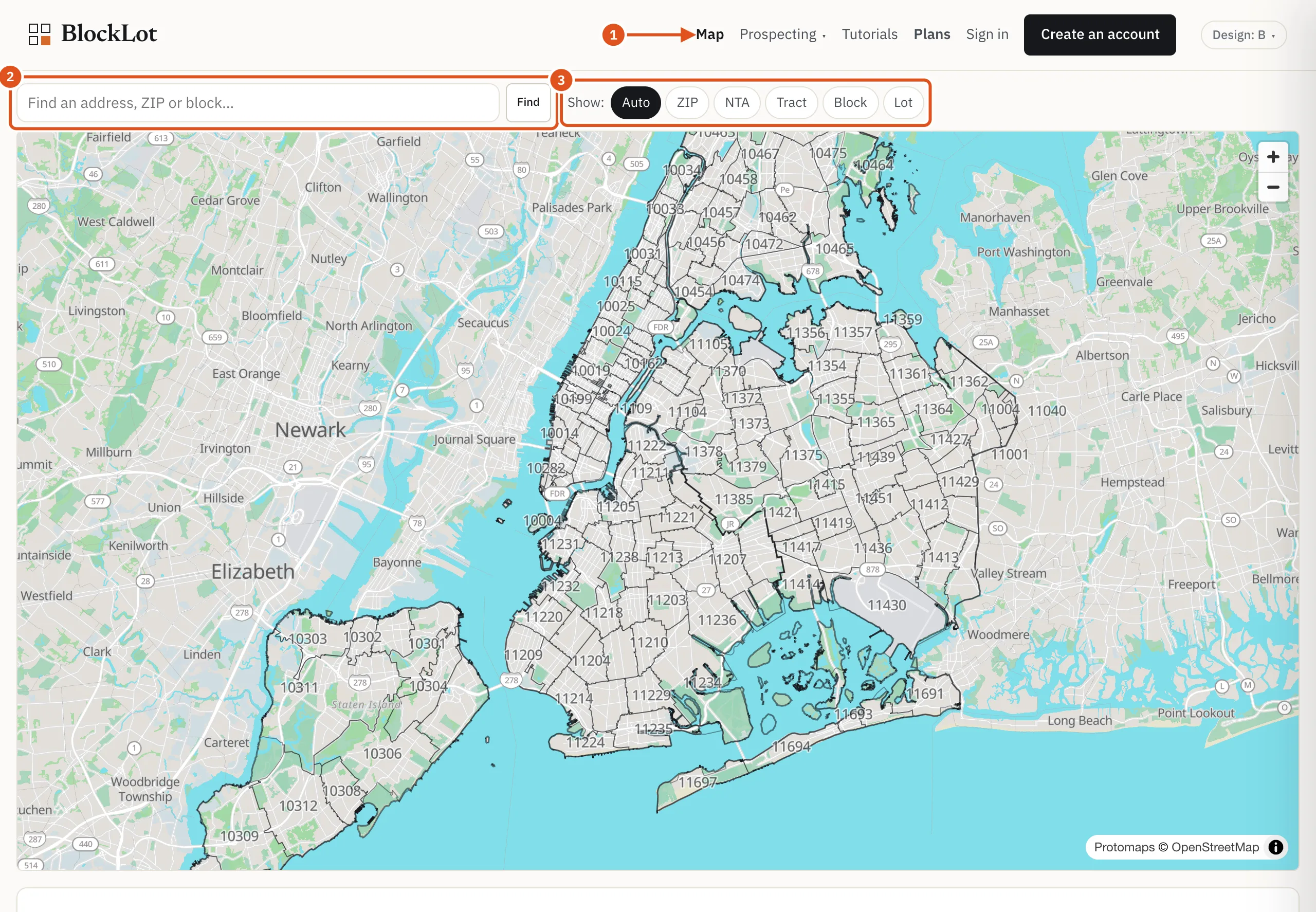
- Abre el mapa
- Saltar a un lugar
- Elegir qué contornos se dibujan
Cómo moverse
Arrastre para moverse, y use la rueda o pellizque para acercar o alejar. Con Mostrar: Auto (Show: Auto), los contornos cambian a medida que se acerca: códigos ZIP en toda la ciudad, luego sectores censales, luego manzanas y luego lotes individuales.
Para fijar un tipo de contorno, pulse su botón después de Mostrar::
- ZIP: códigos ZIP.
- «NTA»: vecindarios, tal como los trazan los urbanistas de la Ciudad (Neighborhood Tabulation Areas).
- Sector censal (Tract): sectores censales, las pequeñas zonas por las que cuenta el Censo.
- Manzana (Block): manzanas fiscales. Una manzana fiscal dividida por calles se dibuja como las manzanas urbanas separadas que la forman.
- Lote (Lot): lotes fiscales, uno por edificio o parcela.
Las manzanas y los lotes son pequeños, así que solo aparecen cuando se ha acercado lo suficiente. Si elige uno de ellos con el mapa alejado, el mapa le pide que se acerque.
Los límites de los distritos (boroughs) siempre se dibujan.
Cómo encontrar un lugar
Escriba una dirección, un código ZIP o una manzana en Buscar una dirección, un código ZIP o una manzana… (Find an address, ZIP or block…) y pulse Buscar (Find). Si hay una sola coincidencia, el mapa vuela hasta allí; si hay varias, aparecen en una lista para que elija. El cuadro solo encuentra lugares, no dueños ni empresas: para eso, use el cuadro de búsqueda.
Cómo abrir una forma
Pase el puntero sobre una forma para resaltar su contorno y ver su nombre: un código ZIP, un sector censal con su distrito, un número de manzana o la dirección de un lote. Haga clic para abrir su página:
- un código ZIP abre su página de código ZIP;
- un vecindario o un sector censal abre su página de vecindario o de sector censal;
- una manzana abre su página de manzana;
- un lote abre su página de propiedad.
En un teléfono o una tableta, el primer toque muestra el nombre con un botón Abrir → (Open →), y un segundo toque en la misma forma la abre.

- La forma que señala
- Su nombre: haga clic para abrir
Cómo colorear el mapa
Debajo del mapa, Mostrar en el mapa (Show on the map) enumera cada cifra con dos casillas: En el mapa (On map) y Zona (Area). Cada cifra va en una u otra: marcar una casilla desmarca la otra. Zona colorea las zonas, como se describe en esta sección; En el mapa marca los propios edificios (vea Edificios en el mapa más abajo).
Con la sesión iniciada, se puede marcar cualquier casilla de Zona. Marque tantas como quiera: las zonas toman el color de la última que marcó, señalada con ● coloreando (● colouring) en la lista. Cada cifra marcada también aparece al pasar el puntero sobre una zona, una línea por cifra, en el orden en que las marcó.
- Las etiquetas sobre la leyenda, abajo a la izquierda del mapa, enumeran lo que ha marcado. Haga clic en una etiqueta para colorear el mapa según esa cifra, sin desmarcar nada.
- Desmarque la cifra que colorea y el color pasa a la que marcó antes que ella.
- La leyenda nombra la cifra e indica si muestra una cantidad o una tasa, enumera cada tono con el número de zonas que lo tienen y da la fecha de las cifras. Las zonas con cero quedan sin color. Las zonas rayadas no tienen cifra (por ejemplo, ninguna venta con precio en dos años) o son demasiado pequeñas para que una tasa sea representativa.
- Cada grupo de cifras tiene su propio color —rojos para dificultades financieras y gravámenes (liens), azules para ventas, naranjas para lo comercial, etc.—, que se muestra junto al nombre del grupo. Un tono más oscuro significa más, no mejor ni peor.
Cantidades y tasas. Las manzanas muestran cantidades —cuántas infracciones abiertas, cuántos lotes en una lista de gravámenes fiscales (tax liens)—, porque en una manzana esa es la cantidad de edificios que hay que revisar. Los sectores censales, los vecindarios y los códigos ZIP muestran tasas, como la proporción de lotes o las infracciones abiertas por cada 100 unidades residenciales, porque en una zona grande una cantidad indica sobre todo lo grande que es. Los botones Como: (As:) junto a Mostrar: cambian entre Cantidad (Count) y Tasa (Rate) en cualquier nivel; Auto vuelve a la opción habitual. Para totales como la superficie construida, las unidades o el valor de mercado (market value), la tasa es el promedio por lote. Una zona demasiado pequeña para que una tasa sea representativa aparece rayada: una manzana con menos de 10 lotes (o de 20 unidades residenciales, para una tasa por unidad), o un sector censal, un vecindario o un código ZIP con menos de 25 lotes (o de 100 unidades residenciales).
Subidas y bajadas. El cambio del valor de mercado respecto al año anterior puede ir en cualquier sentido, así que tiene dos colores: naranjas para las bajadas y morados para las subidas, más oscuros cuanto mayor es el cambio; las zonas que no cambiaron quedan sin color. La leyenda va de la mayor bajada a la mayor subida.
Qué tan recientes son las cifras. La leyenda da la fecha en que se calcularon las cifras. Para las cifras que vienen de una sola fuente de la Ciudad, como las quejas o los desalojos, también da la fecha en que leímos esa fuente por última vez.
Manzanas en toda la ciudad. Pulse Manzana después de Mostrar: con el mapa alejado para colorear todas las manzanas de la ciudad a la vez.
Los tonos se calculan en toda la ciudad para cada tipo de zona, así que una manzana conserva el mismo color dondequiera que mueva el mapa, y se ve igual en el mapa y en su página de código ZIP.
Lo que incluye su plan. Sin una cuenta, el mapa muestra solo contornos y nombres, y las casillas de ambas columnas están en gris. Con una cuenta gratuita puede colorear según las cifras que cualquier página de zona muestra públicamente —edificios, locales comerciales, permisos, tipos de dueño y más—; las demás aparecen en gris en ambas columnas, marcadas no incluido en su plan (not in your plan). Un plan con un cupo mensual de informes colorea según todas las cifras, incluso después de haber usado los informes de este mes. Abrir una página desde el mapa cuenta igual que en cualquier otro lugar; consulte Cuentas y planes.
Lotes, muy de cerca. A nivel de lote, una cifra propia de cada edificio, como su año de construcción, su superficie construida, sus infracciones abiertas o si su dueña es una LLC (sociedad de responsabilidad limitada), colorea los propios lotes. Una cifra que solo existe para una zona, como un precio mediano o una tasa de desocupación, deja el color en la manzana, detrás de los lotes. Donde hay demasiados lotes a la vista para colorearlos uno por uno, las manzanas conservan el color y la leyenda le pide que se acerque.
El mapa también guarda en la dirección de la página lo que ha marcado, en ambas columnas, y si muestra cantidades o tasas, así que una vista se puede guardar en marcadores o enviar.
Edificios en el mapa
Marque En el mapa junto a una cifra para señalar cada edificio que la tiene: cada lote con un local comercial, un gravamen fiscal, infracciones abiertas, una LLC como dueña, etc. Cada edificio lleva una sola marca, sin importar cuántos de esos elementos tenga.
- Con el mapa alejado, cada edificio es un pequeño punto del color de su grupo.
- Desde el nivel de la calle, cada punto se convierte en una insignia redonda del color del grupo con el símbolo propio de la cifra. El símbolo aparece junto a la cifra en la lista, así que la lista sirve de clave. Los tres niveles de dificultades financieras comparten un símbolo, más oscuro cuanto más grave.
- Varias cifras en un edificio muestran hasta tres insignias una al lado de otra, y luego +2, +3, etc. para el resto.
- Más de cerca, una insignia muestra cuántos hay cuando hay más de uno, por ejemplo 5 locales comerciales.
- Pase el puntero sobre una marca para ver la dirección del edificio y las cifras que lleva.
Cada cifra marcada indica cuántos edificios señala en la vista actual, por ejemplo 312 en pantalla (312 in view). Las cifras comunes aparecen solo desde más cerca, para que el mapa nunca se convierta en una alfombra de puntos; hasta entonces, la cifra dice acerque el mapa para verlo (zoom in to see it on the map). Algunas cifras describen una zona y no un edificio, como un precio mediano o el número de dueños, así que su casilla En el mapa está en gris y marcada solo por zona (area only).
La tarjeta del edificio
Con la sesión iniciada, haga clic en un edificio marcado, o en cualquier lote cuando se haya acercado al nivel de lotes, para abrir su tarjeta. Muestra:
- la dirección y la clase de edificio;
- cada cifra que ha marcado, en cualquiera de las dos columnas, para este edificio. Una cifra que solo existe para una zona da en su lugar la cifra de la manzana, y lo indica;
- la manzana fiscal en la que está, o la manzana urbana cuando la manzana fiscal está dividida por calles;
- Frente de calle (Street frontage), los edificios de ambos lados de su calle;
- las intersecciones en cada extremo de su manzana. Un edificio de esquina enumera los extremos de sus dos calles;
- «Open →», la página de propiedad del edificio.
La tarjeta en sí es gratis. Abrir la página de propiedad cuenta igual que en cualquier otro lugar. Sin una cuenta no hay tarjeta: al hacer clic en un lote se abre directamente su página, como antes.
Algunos códigos ZIP a lo largo del límite de la ciudad pertenecen a lugares vecinos. El mapa los dibuja y los identifica como fuera de la ciudad de Nueva York; no abren nada y nunca se colorean. Unos pocos códigos ZIP que corresponden a un solo edificio tienen cifras pero no contorno; a nivel de código ZIP, aparecen en una lista debajo del mapa.