地图
以轮廓呈现的整座城市——邮政编码、社区、人口普查区、街区和地块——每个轮廓都能打开它的页面,可以按您的套餐所含的任何指标着色,并在地图上标出具有该指标的每一栋建筑。
还没有地址时,可以用地图浏览纽约。它以轮廓画出整座城市:邮政编码(ZIP code)、社区、人口普查区(census tract)、税务街区(tax block)和税务地块(tax lot)。将鼠标指向一个形状即可看到它的名称,打开它即可前往它的页面。浏览地图免费,无需账户;按指标为地图着色则需要登录。
如何进入
点击任意页面顶栏中的«Map»(“地图”)。地图打开时显示整座城市,并勾出各邮政编码的轮廓。
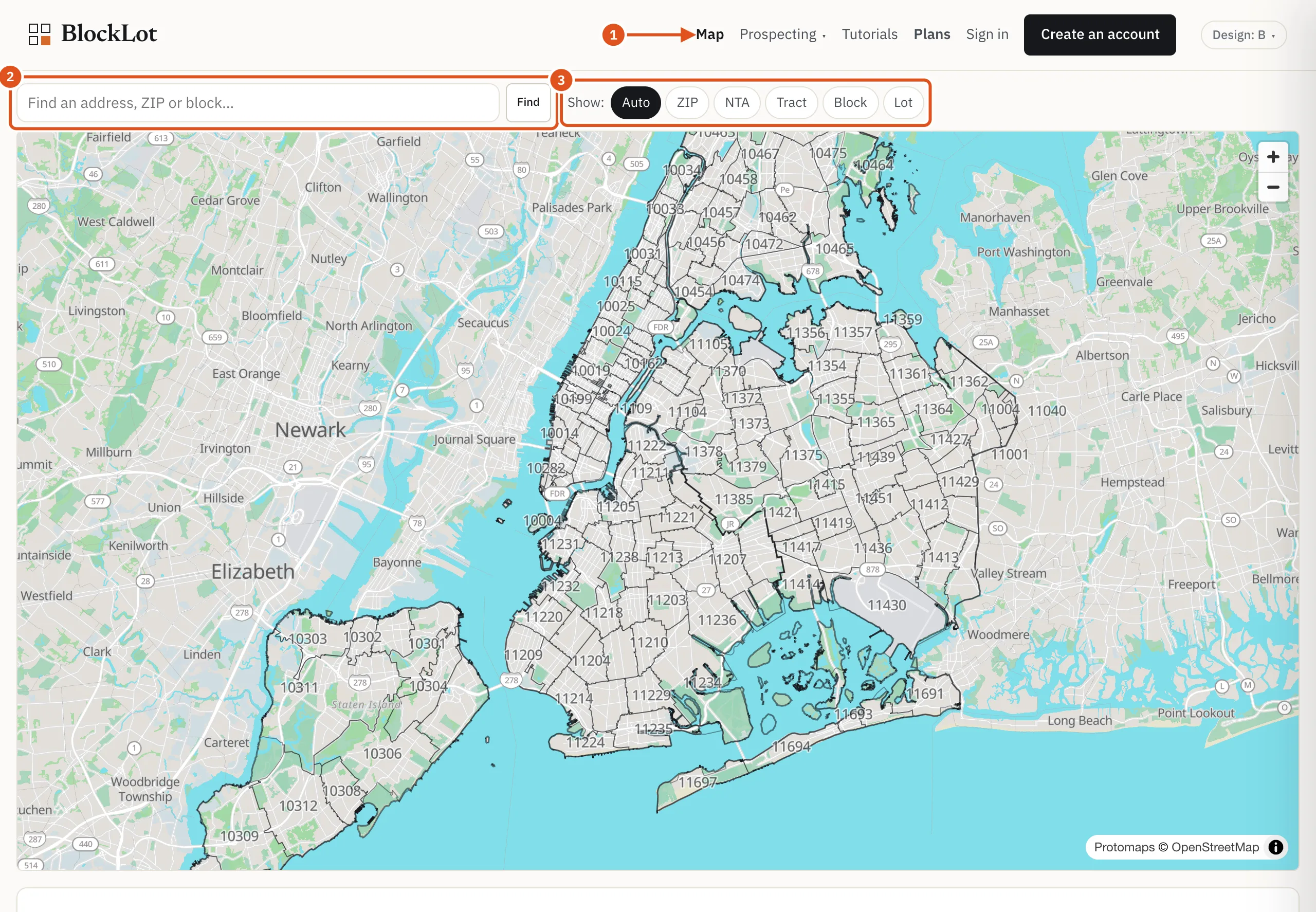
- 打开地图
- 跳转到某个地点
- 选择勾出哪种轮廓
如何移动
拖动可移动地图,滚动或双指缩放可改变比例。当«Show:»(“显示:”)设为自动(Auto)时,轮廓会随着放大而变化:先是全市的邮政编码,然后是人口普查区,再是街区,最后是一个个地块。
要固定显示一种轮廓,请按«Show:»后面对应的按钮:
- ZIP:邮政编码。
- NTA:社区,按市政府规划人员划定的范围——即社区统计区(Neighborhood Tabulation Areas)。
- «Tract»(“普查区”):人口普查区,即人口普查用来统计的小区域。
- «Block»(“税务街区”):税务街区。被街道分割的税务街区,会画成几个独立的城市街区。
- 税务地块(Lot):税务地块,每栋建筑或每块土地一个。
街区和地块很小,所以只有放大到足够程度才会出现。如果在缩小状态下选择其中一种,地图会请您放大。
行政区的边界始终显示。
查找地点
在«Find an address, ZIP or block…»(“查找地址、ZIP或街区……”)框中输入地址、邮政编码或街区,然后按«Find»(“查找”)。只有一个匹配时,地图会直接飞到那里;有多个匹配时,会列出来供您选择。这个框只查找地点,不查找业主或公司——查找它们请使用搜索框。
打开一个形状
将鼠标指向一个形状,它会被勾出轮廓并显示名称,例如一个邮政编码、一个人口普查区及其所在的行政区、一个街区编号,或一个地块的地址。点击即可打开它的页面:
在手机或平板电脑上,第一次轻触会显示名称和一个«Open →»(“打开 →”)按钮,在同一形状上再轻触一次即可打开。

- 您指向的形状
- 它的名称——点击即可打开
为地图着色
地图下方的«Show on the map»(“在地图上显示”)列出了每一项指标,每项有两个复选框:«On map»(“地图标注”)和«Area»(“区域”)。一项指标只能选其一:勾选一个框,另一个就会取消。«Area»为区域着色,如本节所述;«On map»则标出建筑本身(见下文地图上的建筑)。
登录后,每个«Area»框都可以勾选。想勾多少都可以:区域会按您最后勾选的那项指标着色,它在列表中标有«● colouring»(“● 着色”)。指向某个区域时,每项已勾选的指标也会显示出来,每项一行,按您勾选的顺序排列。
- 地图左下角图例上方的标签列出您勾选的内容。点击一个标签,即可改为按该指标为地图着色,而不会取消任何勾选。
- 取消正在着色的指标,颜色就会转给在它之前勾选的那一项。
- 图例写明指标名称,说明显示的是数量还是水平,列出每种色阶及有多少个区域属于该色阶,并给出指标的日期。数值为零的区域不着色。斜线填充的区域是没有该指标的区域(例如两年内没有一笔有价格的销售),或面积太小、无法公平计算水平的区域。
- 每组指标都有自己的颜色——红色系表示困境(distress)和留置权(liens),蓝色系表示销售,橙色系表示商业,等等——颜色显示在组名旁边。颜色越深表示越多,而不是更好或更差。
数量与水平。 街区显示数量——有多少项未结违规、有多少个地块在税务留置权(tax lien)名单上——因为对一个街区来说,这就是需要查看的建筑数量。人口普查区、社区和邮政编码则显示水平,例如地块所占的比例,或每100个住宅单元的未结违规数,因为在大片区域上,数量主要反映的是区域有多大。«Show:»旁边的«As:»(“显示为:”)按钮可在任何层级上切换«Count»(“数量”)和«Rate»(“水平”);自动则恢复通常的方式。对于总量类指标,例如建筑面积、单元数或市场价值,水平是每个税务地块的平均值。面积太小、无法公平计算水平的区域会以斜线填充:少于10个地块(按每个住宅单元计算时为少于20个住宅单元)的街区,或少于25个地块(或100个住宅单元)的人口普查区、社区或邮政编码。
上升与下降。 市场价值与上一年相比的变化可能朝任一方向,所以它有两种颜色:橙色系表示下降,紫色系表示上升,变化越大颜色越深;没有变化的区域不着色。图例从最大的下降排到最大的上升。
指标有多新。 图例会给出指标的计算日期。对于来自单一市政数据源的指标,例如投诉或驱逐,图例还会给出我们最后一次读取该数据源的日期。
全市的街区。 在缩小状态下按«Show:»后面的«Block»,即可一次为全市的每个街区着色。
色阶是针对每种区域在全市范围内计算的,所以无论您把地图移到哪里,一个街区都保持同样的颜色,而且一个街区在地图上和在它的ZIP页面上看起来一样。
您的套餐包含什么。 没有账户时,地图只显示轮廓和名称,两列中的复选框都是灰色的。使用免费账户,您可以按任何区域页面公开显示的指标着色——建筑、临街店铺、许可证、业主类型等;其余指标在两列中都是灰色,并标有«not in your plan»(“不在您的套餐内”)。带有每月报告额度的套餐可以按所有指标着色,用完本月的报告后也是如此。从地图打开页面的计数方式与在其他任何地方相同;请参阅账户与套餐。
放大到地块。 在地块层级,属于每栋建筑的指标,例如建造年份、建筑面积、未结违规,或者是否由LLC(有限责任公司)持有,会为地块本身着色。只针对区域存在的指标,例如中位价格或空置率,会把颜色留在地块后面的街区上。当视野中的地块太多、无法逐个着色时,颜色仍留在街区上,图例会请您放大地图。
地图还会把您在两列中勾选的内容,以及显示的是数量还是水平,保存在页面地址中,因此一个视图可以加入书签或发送给别人。
地图上的建筑
勾选某项指标旁的«On map»,即可标出具有该指标的每一栋建筑:每个有临街店铺、税务留置权、未结违规、LLC业主等的地块。每栋建筑只有一个标记,无论它在这一项上有多少个。
- 缩小时,每栋建筑是一个小圆点,颜色为其所属组的颜色。
- 从街道层级起,每个圆点变成一个圆形徽章,颜色为所属组的颜色,并带有该指标自己的符号。符号显示在列表中指标的旁边,所以列表就是图例。三个困境等级共用一个符号,越严重颜色越深。
- 一栋建筑有多项指标时,并排显示最多三个徽章,其余的显示为+2、+3等。
- 进一步放大后,如果数量多于一个,徽章会显示具体数量,例如5个临街店铺。
- 指向一个标记,可查看该建筑的地址及其具有的指标。
每项已勾选的指标都会说明它在当前视图中标出了多少栋建筑,例如«312 in view»(“当前视图中312处”)。常见的指标只在放大到更近时才出现,这样地图就不会变成一片密密麻麻的圆点;在此之前,该指标显示«zoom in to see it on the map»(“放大地图即可查看”)。有些指标描述的是区域而不是建筑,例如中位价格或业主数量,所以它们的«On map»框是灰色的,并标有«area only»(“仅限区域”)。
建筑卡片
登录后,点击一栋已标记的建筑,或在放大到地块层级后点击任意地块,即可打开它的卡片。卡片显示:
- 地址和建筑类别(building class);
- 您在任一列中勾选的每项指标在这栋建筑上的数值。只针对区域存在的指标会改为给出街区的数值,并注明这一点;
- 它所在的税务街区,如果税务街区被街道分割,则为城市街区;
- «Street frontage»(“临街面”),即它所在街道两侧的建筑;
- 它所在街区两端的路口。街角建筑会列出它两条街道的两端;
- «Open →»,即这栋建筑的房产页面。
卡片本身免费。打开房产页面的计数方式与在其他任何地方相同。没有账户时没有卡片:点击地块会直接打开它的页面,和以前一样。
城市边界沿线的一些邮政编码属于相邻的地方。地图会画出它们,并标明位于纽约市以外;它们不能打开,也从不着色。少数只覆盖一栋建筑的邮政编码有指标但没有轮廓;在ZIP层级,它们列在地图下方。