Страница вашего аккаунта
Ваш тариф, использование за текущий период, все открытые вами отчёты, промокоды, устройства, с которых выполнен вход, и ваш пароль — всё на одной странице.
На странице аккаунта вы проверяете, что входит в ваш тариф и сколько из этого вы уже использовали, находите здание, которое смотрели в прошлом месяце, и следите за безопасностью входа в аккаунт.
Как туда попасть
Войдя в аккаунт, нажмите на своё имя в шапке сайта. Счётчик использования в шапке, если он есть в вашем тарифе, открывает ту же страницу.
Ваши данные и тариф
На первой карточке указаны ваше имя, Электронная почта (E-mail), Компания (Company), если вы её указали, и ваш «Plan» («Тариф») со ссылкой «Billing & plans» («Оплата и тарифы»), где тариф можно сменить. См. Тарифы и оплата.
Если промокод дал вам тариф на какое-то время, строка «Promo» («Промокод») показывает, какой это тариф, до какой даты он действует и к какому тарифу ваш аккаунт вернётся после этого.
Использование тарифа
Блок «Your usage» («Использование») показывает, сколько отчётов вы открыли, в сравнении с тем, что позволяет ваш тариф, за три периода:
- «This period» («Этот период») — ваш месячный лимит.
- «Last 24 hours» («Последние 24 часа») и «Last 60 minutes» («Последние 60 минут») — короткие лимиты, которые не дают копировать данные массово.
В каждой строке указано, когда счётчик обнулится, по времени Нью-Йорка. Отчёт — это одна отдельная страница здания, владельца, юридического лица, компании (коммерческого арендатора), налогового квартала (block) или почтового индекса (ZIP) либо список из инструмента поиска объектов. Повторно открыть тот же отчёт в том же периоде можно бесплатно — как и его подробные записи и PDF.
Строка под таблицей показывает даты вашего текущего периода и дополнительные отчёты, добавленные к нему. На платном тарифе лимит обнуляется в дату списания оплаты.
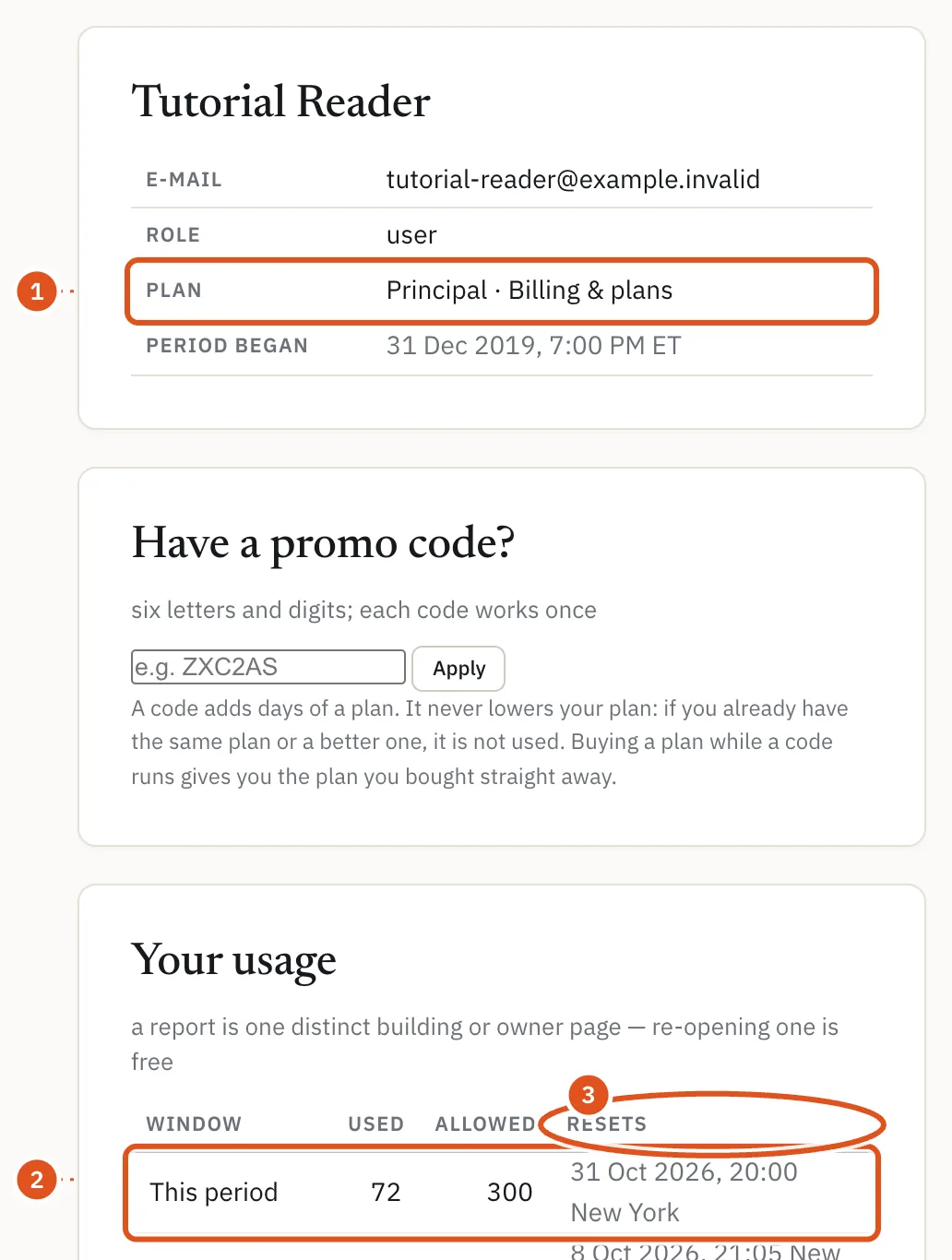
- Ваш тариф
- Месячный лимит
- Когда обнуляется каждый счётчик
Ваша история
В разделе Ваша история (Your history) перечислено всё, что вы открывали, начиная с самого нового: здания, владельцы, юридические лица, страницы компаний и территорий, списки поиска объектов и поиски по имени. Каждая строка — ссылка; у зданий показан адрес, а рядом с ним — BBL. Листайте список кнопками Более старые (Older) и Более новые (Newer).
Повторно открыть отсюда здание, владельца или юридическое лицо можно бесплатно до конца периода, в котором вы открыли их впервые. Строка поиска запускает поиск заново, и он засчитывается так же, как если бы вы ввели его снова.
На главной странице показаны десять последних открытых вами страниц и ссылка на полный список здесь.
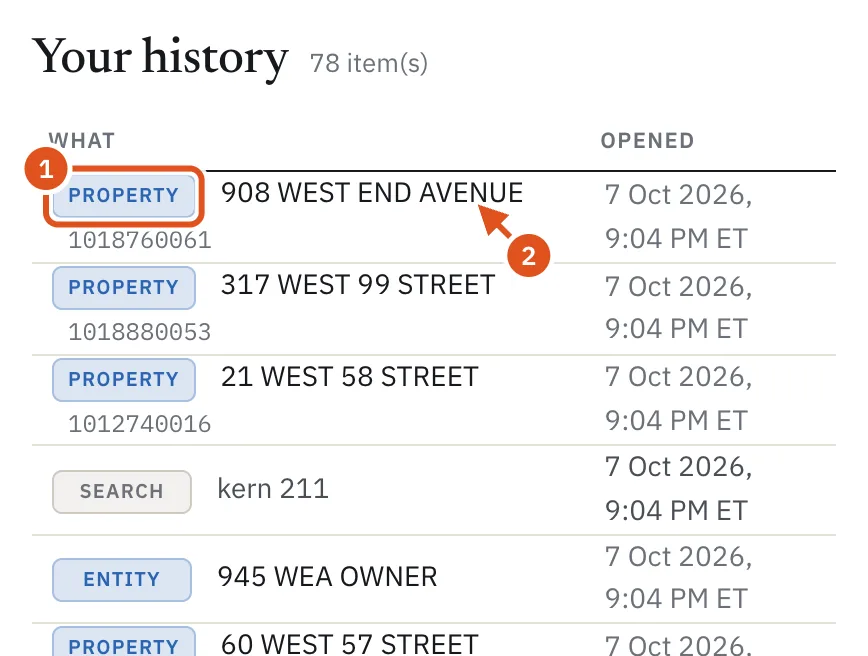
- Тип страницы
- Открывает здание
Промокоды
Если у вас есть промокод, введите его в блоке «Have a promo code?» («Есть промокод?») и нажмите «Apply» («Применить»). Код состоит из шести букв и цифр, и каждый действует один раз. Код добавляет к вашему аккаунту несколько дней тарифа:
- он никогда не понижает ваш тариф, поэтому если у вас уже такой же или более высокий тариф, код не используется и его можно передать другому человеку;
- если вы покупаете тариф, пока действует код, купленный тариф начинает действовать сразу.
Промокоды не действуют на аккаунты компаний: их тариф предоставляет компания. Если вы оплачиваете тариф картой, напишите на billing@blocklot.ai, и BlockLot применит код за вас.
Устройства, с которых выполнен вход
В блоке «Signed-in devices» («Устройства, с которых выполнен вход») перечислены все браузеры, в которых выполнен вход в ваш аккаунт: когда был выполнен вход, когда браузер был активен в последний раз и что это за браузер, — а также сколько устройств ваш тариф позволяет одновременно. Нажмите Выйти (Sign out) рядом с устройством, которое вы не узнаёте или которым больше не пользуетесь, чтобы выйти с него. Кнопка «Sign out here» («Выйти здесь») выполняет выход в браузере, которым вы сейчас пользуетесь.
Если при входе с нового устройства превышен лимит вашего тарифа, из аккаунта выйдет устройство, на котором вход был выполнен раньше всех, и сообщение вверху этой страницы скажет вам об этом.
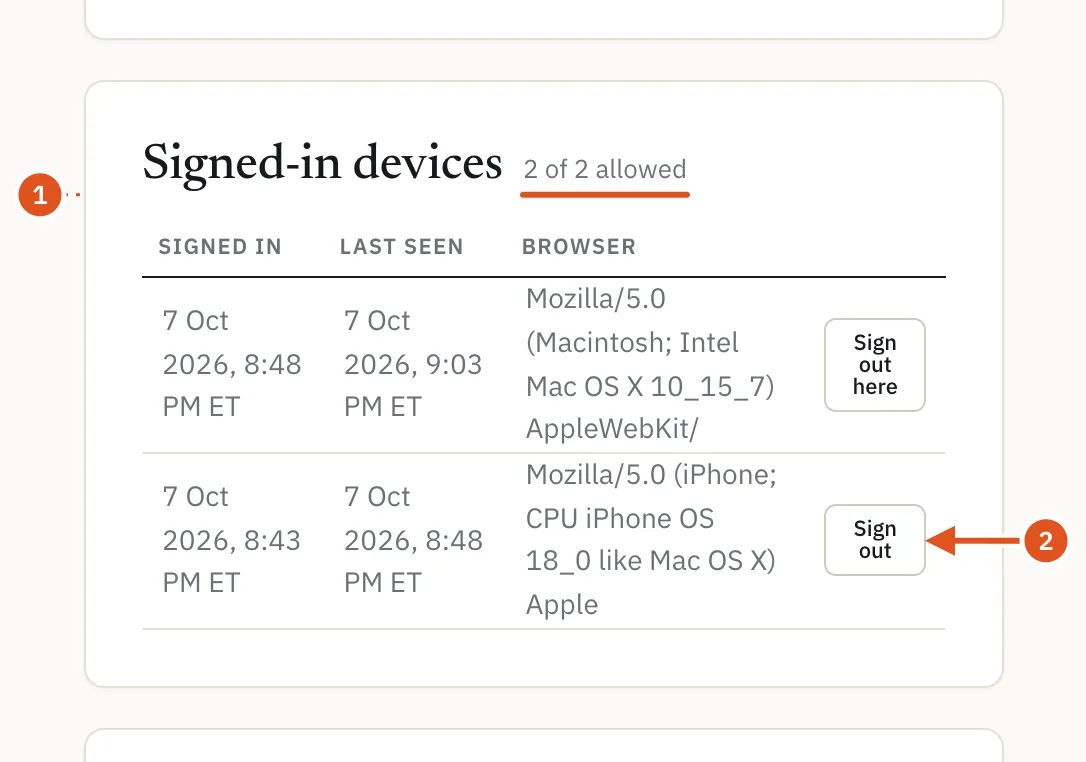
- Разрешено устройств
- Выйти с этого устройства
Как сменить пароль
В блоке «Change your password» («Смена пароля») введите «Current password» («Текущий пароль»), затем дважды «New password» («Новый пароль») и нажмите «Change password» («Сменить пароль»). Пароль должен содержать не менее 12 символов и не может быть одним из самых распространённых паролей.
После смены пароля вы останетесь в аккаунте на этом устройстве, а на всех остальных устройствах произойдёт выход. Смените пароль, если думаете, что его знает кто-то ещё. Забыли текущий пароль? Выйдите из аккаунта и нажмите Забыли пароль? (Forgot password?) на странице входа, как описано в статье Аккаунты и тарифы.