Аккаунты и тарифы
Что вы видите без аккаунта, с бесплатным аккаунтом и с тарифом — и как зарегистрироваться, войти и сбросить пароль.
Какую часть записи о здании вы видите, зависит от того, вошли ли вы в аккаунт, и от вашего тарифа. В этой статье объясняются три уровня доступа, как зарегистрироваться и войти, а также счётчик использования в шапке сайта.
Что видно на каждом уровне
Без входа в аккаунт. Любой может найти адрес, почтовый индекс (ZIP) или квартал с главной страницы и открыть публичную страницу здания: сведения о налоговом участке (tax lot), которые публикует город, — класс здания (building class), размер, число квартир и этажей, зонирование и оценочную стоимость, — а также карту. Более подробные разделы на странице тоже есть, но их значения скрыты. Если открыть очень много зданий за короткое время, BlockLot попросит вас сделать паузу.
Бесплатный аккаунт показывает те же открытые городские данные, что и просмотр без аккаунта, а сведения о владельцах в нём скрыты. Именно на этот аккаунт оформляется тариф.
Тариф. Тариф открывает полный отчёт по каждому зданию: признаки неблагополучия (distress), сопоставимые продажи, продажи и разрешения, а также подробные записи за каждым числом. Старшие тарифы добавляют имена и контакты владельцев, другие здания владельца и отчёт в PDF. Чем различаются тарифы:
- сколько отчётов можно открыть за месяц;
- входят ли имена и контакты владельцев;
- входит ли портфель владельца и в каком объёме;
- можно ли скачать отчёт в PDF;
- со скольких устройств можно одновременно быть в аккаунте.
Все тарифы перечислены на странице тарифов. Кроме того, BlockLot по приглашению предоставляет подарочный тариф — он отображается как Друзья и семья (Friends & Family). Если одним лимитом отчётов пользуются несколько человек, см. статью Командные аккаунты.
Создание аккаунта
- Нажмите Создать аккаунт (Create an account) в шапке сайта.
- Заполните поля Электронная почта (E-mail) и Ваше имя (Your name). Поля Компания (Company), Телефон (Phone) и «What describes you best?» («Кто вы?») необязательны.
- Отметьте галочку, чтобы принять Условия использования (Terms of Service) и подтвердить, что вы ознакомились с Политикой конфиденциальности (Privacy Policy), затем нажмите Создать аккаунт (Create account).
- BlockLot покажет сообщение Проверьте почту (Check your inbox) и пришлёт вам письмо со ссылкой для создания пароля. Ссылка срабатывает один раз и действует 48 часов. Письмо не пришло? Проверьте папку «Спам», затем зарегистрируйтесь ещё раз с тем же адресом, чтобы получить новую ссылку.
- Откройте ссылку. На странице «Choose your password» («Выберите пароль») введите пароль дважды. Можно также в нескольких словах написать, для чего вы будете использовать BlockLot. Снова отметьте галочку согласия с Условиями и нажмите «Set password» («Задать пароль»).
- На странице «Password set» («Пароль задан») нажмите Войти (Sign in). Новый аккаунт попадает на приветственную страницу: там сказано, что показывает ваш аккаунт, и предложены тарифы.
Пароль должен быть не короче 12 символов и не может быть одним из распространённых. Проще всего составить его из трёх-четырёх не связанных между собой слов.
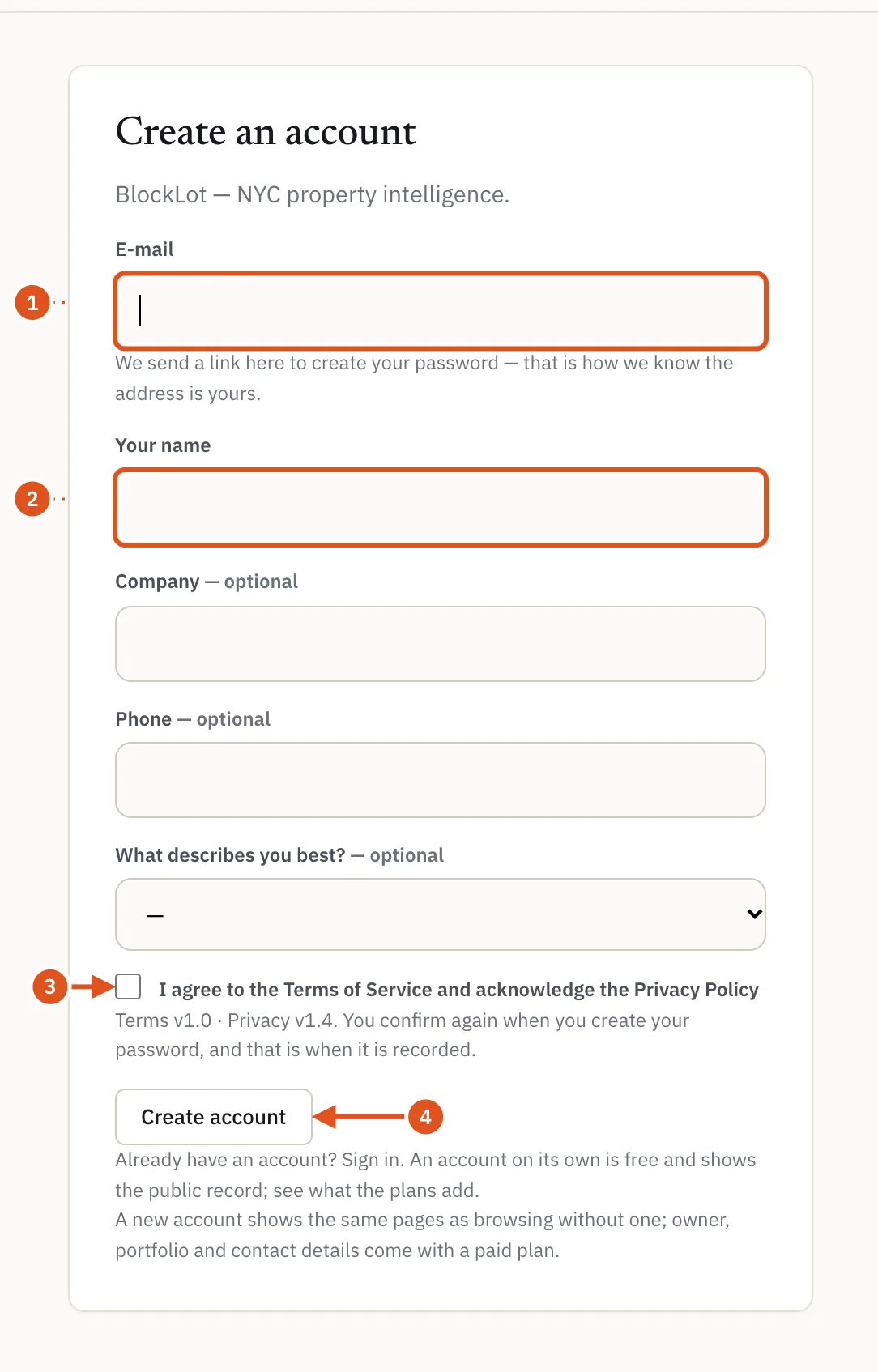
- Обязательно: ваша почта
- Обязательно: ваше имя
- Принять Условия
- Отправляет ссылку для пароля
Если вы выбрали тариф на странице тарифов ещё до того, как создали аккаунт, BlockLot сохранит этот выбор на время регистрации и покажет блок «Continue to checkout» («Перейти к оплате»). Деньги не списываются, пока вы не подтвердите покупку.
Вход и выход
Нажмите Войти, заполните поля Электронная почта и Пароль (Password) и нажмите Войти. После нескольких неверных паролей BlockLot попросит подождать, прежде чем пробовать снова. Аккаунт не блокируется, и ожидание заканчивается само.
В каждом тарифе можно одновременно быть в аккаунте с определённого числа устройств. Если войти ещё с одного, из аккаунта выйдет то устройство, на котором вход был выполнен раньше всех, и страница вашего аккаунта сообщит об этом. Чтобы выйти, нажмите Выйти (Sign out) справа в шапке сайта.
Забытый пароль
- На странице входа нажмите Забыли пароль? (Forgot password?)
- Введите адрес электронной почты, с которым вы входите, и нажмите Отправить ссылку для сброса (Send the reset link).
- Откройте ссылку в течение 30 минут. Если запросить ссылку ещё раз, новая заменит старую.
- На странице «Set a new password» («Задайте новый пароль») введите новый пароль дважды и нажмите «Set password», затем войдите.
После смены пароля все остальные устройства выходят из аккаунта.
Страница тарифов
На странице тарифов у каждого тарифа своя карточка: для кого он, его цена, что он добавляет к тарифу уровнем ниже и список того, что в него входит. Если доступна оплата за год, переключатель Ежемесячно (Monthly) / Ежегодно (Yearly) меняет показанные цены. Под карточками — сравнительная таблица и ответы на частые вопросы.
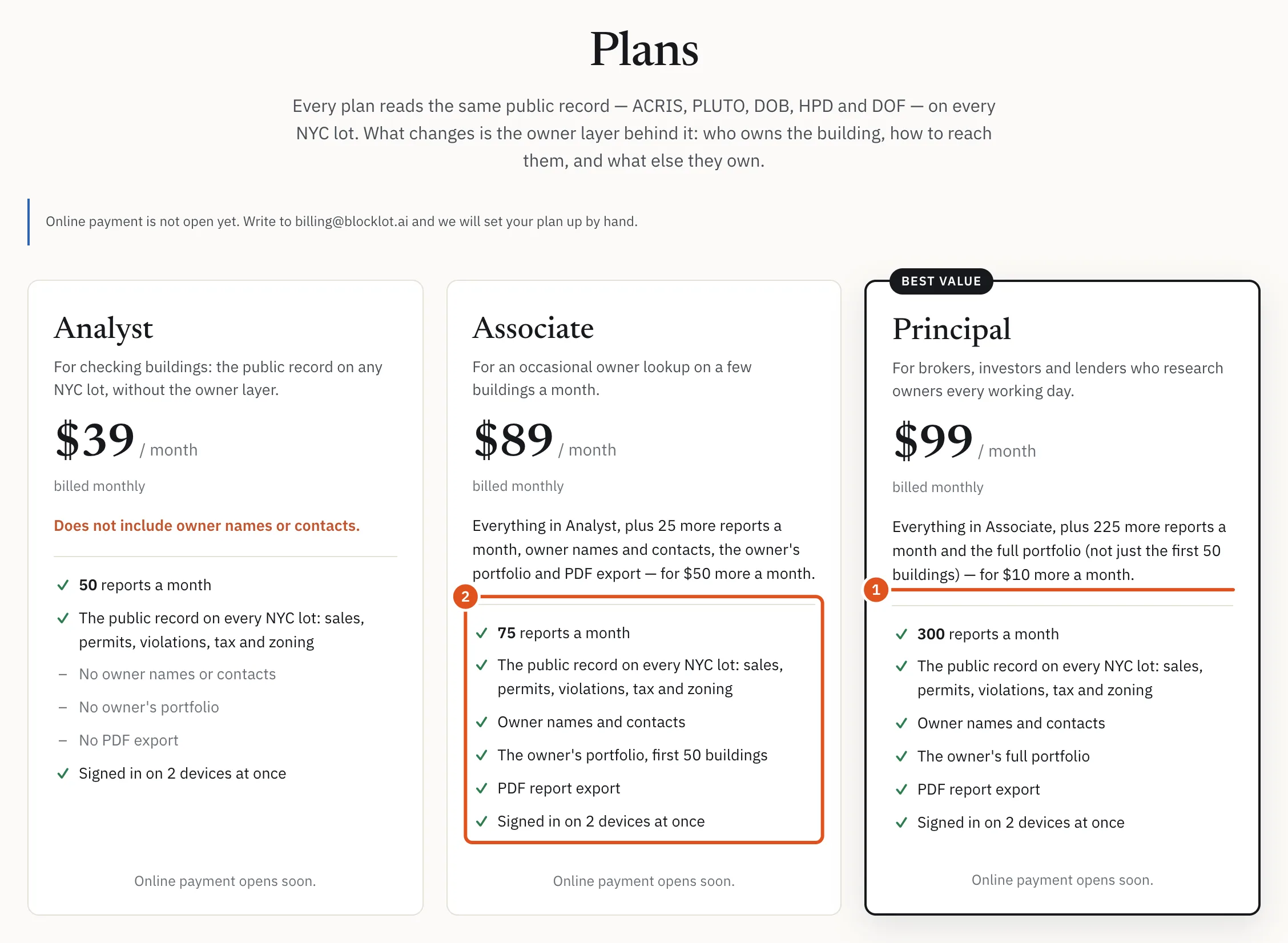
- Что добавляет этот тариф
- Что входит в тариф
В скрытом разделе страницы здания может быть строка вроде «Owner names are hidden on the free view» («В бесплатном просмотре имена владельцев скрыты»). Ссылка в ней открывает страницу тарифов, где уже выделен подходящий тариф.
Счётчик использования
На тарифе с месячным лимитом счётчик в шапке сайта показывает, сколько отчётов вы открыли за текущий период и когда счёт обнулится, например «12 / 50 reports · resets 3 Nov». Ближе к лимиту он становится янтарным, а на лимите — красным. Нажмите на него, чтобы увидеть подробности на странице вашего аккаунта.
Отчёт — это одна отдельная страница: здание, владелец или юридическое лицо, компания (коммерческий арендатор), страница квартала или почтового индекса либо один из списков раздела «Поиск объектов». Повторно открыть ту же страницу в том же периоде — бесплатно, как и подробные записи и PDF страницы, которую вы уже открыли. Поиск не расходует месячный лимит.

- Отчёты, открытые за период
- Открывает страницу оплаты
Когда лимит исчерпан, страницы всё равно открываются, но их подробности скрыты под баннером Месячный лимит исчерпан (Monthly allowance reached) с кнопками Посмотреть использование (See your usage) и Больше отчётов (More reports). Часовой и дневной лимиты, которые не дают массово копировать данные, так же сообщают Часовой лимит исчерпан (Hourly limit reached) или Дневной лимит исчерпан (Daily limit reached).
У бесплатного аккаунта счётчика нет. На его страницах есть баннер Бесплатный аккаунт показывает открытые городские данные (Your free account shows the public record) с кнопкой Смотреть тарифы (See plans). Один раз за сеанс браузера на странице поиска или здания появляется окно со списком того, что добавляет тариф; закройте его крестиком ×.