Cuentas de equipo
Para administradores de empresa: los informes compartidos, los puestos y los miembros de su equipo; cómo invitar a personas, fijar límites y suspender el acceso.
Una cuenta de empresa permite que varias personas de una misma firma usen BlockLot con un solo plan, un cupo mensual de informes compartido y una sola factura. Cada persona inicia sesión con su propia cuenta. El administrador de la empresa gestiona el equipo desde la página Equipo (Team): quién forma parte de él, cuánto ha usado cada persona y quién puede iniciar sesión.
Las cuentas de empresa las configura BlockLot. Para abrir una, o para cambiar los informes o los puestos de su empresa, escriba a billing@blocklot.ai o a support@blocklot.ai.
Cómo llegar
Si usted es administrador de la cuenta de su empresa, en el encabezado aparece un enlace Equipo cuando inicia sesión. Los miembros que no son administradores no lo ven.
La tarjeta de la empresa
La primera tarjeta muestra:
- Informes de la empresa en este período (Company reports this period): los informes que ha abierto todo el equipo, frente al cupo de la empresa.
- Puestos (Seats): cuántas personas hay en el equipo, frente a cuántas incluye la cuenta.
- Se reinicia (Resets): cuándo vuelve a empezar el conteo compartido, en hora de Nueva York.
Un informe es cada página o lista distinta que usted abre: un edificio, un dueño o una empresa, un negocio, un corredor, una zona (una manzana, una calle, una intersección, un código postal, un sector censal o un vecindario), o una lista filtrada de locales comerciales, contratos de arrendamiento, edificios en dificultades u oportunidades. Cuando un miembro abre uno, queda gratis para todos los demás de la empresa durante el resto del período, con el detalle y el PDF incluidos.
Si su empresa paga contra factura, una tarjeta Facturación (Billing) muestra el importe del plan, las condiciones de pago y la fecha de la próxima factura, y enumera las facturas pendientes bajo Facturas sin pagar (Unpaid invoices). Haga clic en el enlace ver y pagar (view and pay) de una factura sin pagar para pagarla por transferencia bancaria o con tarjeta. Las facturas también se envían por correo electrónico al contacto de facturación de su empresa.

- Informes compartidos usados
- Personas del equipo
Miembros
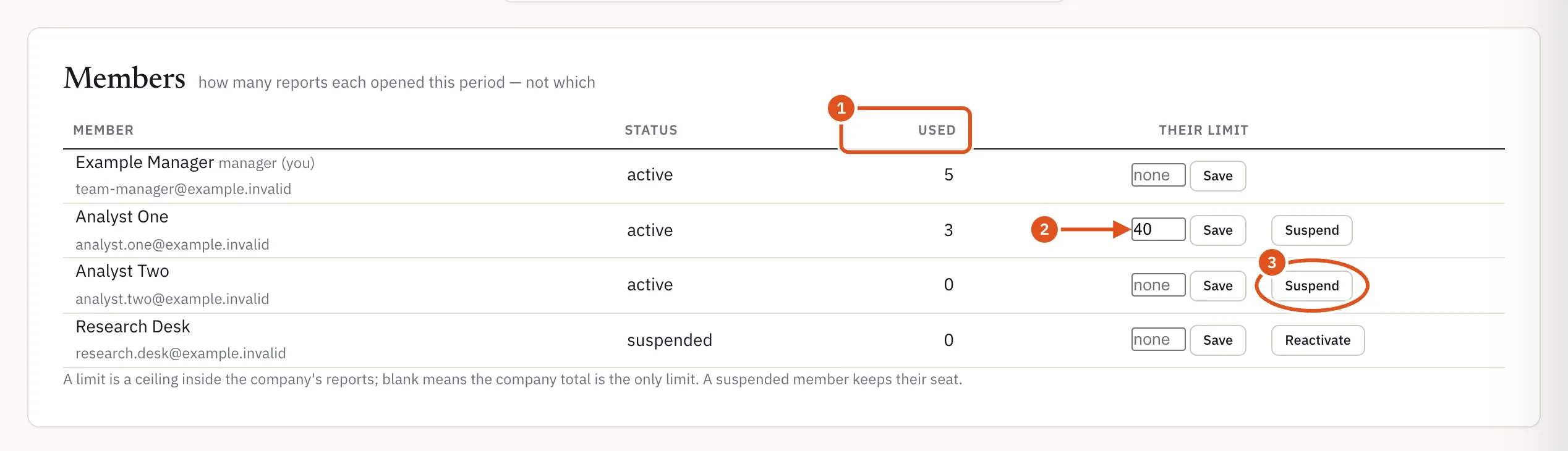
La tabla Miembros (Members) enumera a todas las personas del equipo, con el nombre y el correo electrónico de cada una, administrador (manager) junto a los administradores e invitación aún no aceptada (invitation not yet accepted) junto a quien todavía no ha creado una contraseña. De cada miembro se ve:
- Estado (Status): activo o suspendido.
- «Used» («Usados»): cuántos informes ha abierto en este período. BlockLot muestra solo la cifra, nunca qué edificios ni cuándo.
- «Their limit» («Límite del miembro»): un tope opcional para los informes de esa persona dentro del cupo de la empresa.
Para fijar o cambiar un límite, escriba un número en la casilla «Their limit» del miembro y haga clic en «Save» («Guardar»). Déjela en blanco para no fijar un límite personal, de modo que el único límite sea el total de la empresa. Un miembro que llega a su límite ve un aviso que lo indica y que le dice que el administrador de su empresa puede aumentarlo.
- Informes abiertos en este período
- Fijar un límite personal
- Quitar el acceso
Cómo invitar a un miembro
- En Invitar a un miembro (Invite a member), ingrese el Correo electrónico (E-mail) de la persona y, si lo desea, su Nombre (Name) y un Límite mensual (Monthly limit).
- Haga clic en Enviar invitación (Send invitation).
- BlockLot le envía un enlace por correo electrónico. Al abrirlo, la persona elige su propia contraseña y acepta ella misma los términos de BlockLot. Hasta entonces, la tabla de miembros muestra «invitation not yet accepted».
La invitación ocupa uno de sus puestos. Cuando todos los puestos están ocupados, la página lo indica en lugar de mostrar el formulario: pida más a BlockLot. Si no se puede invitar una dirección desde la página, por ejemplo porque la persona ya tiene su propia cuenta de BlockLot, pida a BlockLot que agregue esa cuenta a su empresa.
Cómo suspender y reactivar
Haga clic en «Suspend» («Suspender») en la fila de un miembro para quitarle el acceso de inmediato. Se cierran todas sus sesiones y conserva su puesto, así que puede devolverle el acceso más adelante con «Reactivate» («Reactivar»).
- Desde esta página no se puede suspender a un administrador: ni a usted mismo ni a otro administrador.
- Solo puede reactivar a un miembro que haya suspendido su empresa. Si BlockLot suspendió a alguien, solo BlockLot puede reactivarlo.
Si hay una factura impaga
Si la cuenta de la empresa está suspendida porque hay una factura impaga, la página del equipo lo indica en la parte superior y pasa a ser de solo lectura. Su equipo puede seguir iniciando sesión y ve la vista gratuita de BlockLot hasta que se pague la factura. Páguela desde la tarjeta de facturación: el acceso vuelve automáticamente en cuanto se confirma el pago.
Lo que ven los miembros
Los miembros usan BlockLot como cualquier otra persona, pero su plan proviene de la empresa: en su página de facturación no hay nada que comprar, los códigos promocionales no se les aplican y el medidor de su encabezado muestra los informes de la empresa, seguidos de su propio conteo cuando tienen un límite personal. Si se agota el cupo de la empresa, las páginas se abren con los detalles ocultos, y el aviso les indica que el administrador de su empresa o BlockLot pueden agregar más.